 快捷导航
快捷导航
有尝试过自己给手机刷机吗?那么可以利用adb工具包来进行,这是有Google专门为使用安卓手机的用户所提供的一款刷机辅助工具,当然不仅仅是支持刷机,其主要功能是起到调试桥的作用,凭借助这款工具可以管理设备或手机模拟器的状态等功能。
同时使用该软件不仅可以轻松的帮助用户利用命令行来将Android手机与PC端进行链接,这样也就能更好的在电脑上进行开发测试,当然还支持连接后对其执行安装、删除、复制、运行、系统升级、运行shell命令等命令操作,非常方便,并就算当你忘记了自己手机锁屏的密码,那么还能利用该软件来帮助用户进行密码破译,非常的实用。
另外随着adb工具包官方版的更新,所包含的文件越来越丰富,相对应的操作和功能也得到很好的支持,但对于大多数基本用户来说不太懂该软件如何使用,为此小编在下文还提供了大概的使用教程以供参考,希望可以帮助到大家,有兴趣的可自行下载尝试一波。
1、为安卓手机用户提供的调试工具
2、可以帮助你恢复到原本的系统状态,也可以直接升级到目前最新版本的系统,让系统恢复正常
3、忘记手机密码的话,可以使用adb工具包进行密码破译
【adb工具包安装教程】
1、首先在本站下载解压后即可获得adb工具包,adb工具主要包含以下几个文件
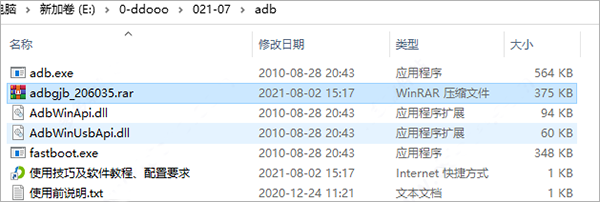
2、adb是一个免安装工具,使用adb时只需要adb工具被cmd命令调用到就可以了
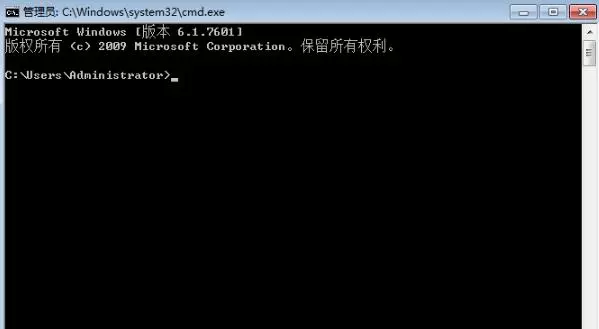
3、点击电脑左下角的“开始”,在命令窗口输入“cmd”,并回车
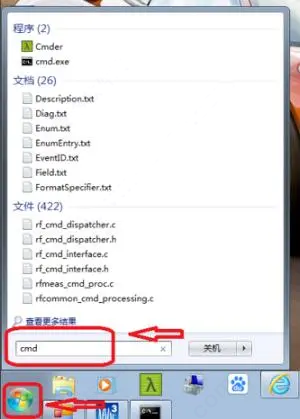
4、然后进入命令提示符界面,默认的环境变量路径为“C:\Users\Administrator”,不同电脑显示略有差别,有些电脑会显示“C:\Users\zhangsan”,这里“zhangsan”是本机用户的用户名
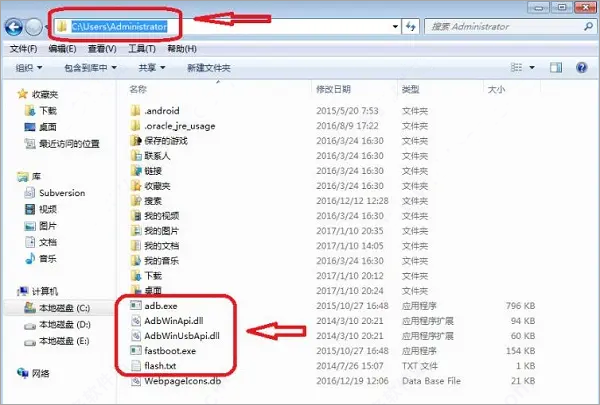
5、将adb工具拷贝到上述路径,如果你上一步显示的是C:\Users\Administrator,就把adb放在C盘->用户(User)->Administrator文件夹;如果你上一步显示的是C:\Users\zhangsan,就把adb放在C盘->用户(User)->zhangsan文件夹
注意,是直接拷贝该路径,不要放在一个文件夹中整体拷贝
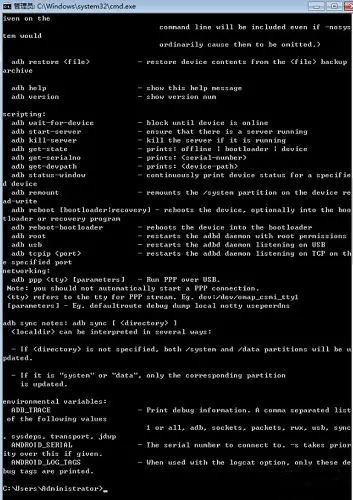
6、关闭命令提示符窗口,并重新打开(也就是重复第一步),在命令提示符中输入adb,并回车,命令提示符中会打印出很多adb调试相关的帮助信息
【adb工具包使用教程】
许多小伙伴们都问adb工具包怎么使用,为此就带来了其详细的使用教程以供参考
1、手机进入fastboot模式:
先将手机关机(注意需要首先在设置菜单中,关闭“快速启动”功能,或者关机后拔下电池,超过2秒后再重新插入),然后同时按下音量下键以及开机键(平板请同时按下音量上键及开机键),并保持10秒钟以上时间,就可以进入fastboot模式。
1、连接手机和PC机:
使用USB线连接手机和PC机,打开PC机的命令行窗口,进入ADB安装目录,确认手机与PC连接正常,确认方法为在命令行窗口输入fastboot devices,可以看到正常连接的信息,如:9e42530e fastboot。

2、执行解锁命令:
在PC机命令行窗口中输入fastboot oem unlock*,*号为16位解锁密码,例如:fastboot oem unlock 1234567812345678。

4、等待手机解锁完成:
输入解锁密码后,手机将自动重启,如果输入密码正确,手机将进入恢复出厂设置模式。恢复出厂设置完成后,手机自动重启,进入待机界面,完成整个解锁操作。如果用户输入密码信息不正确,手机将提示出错信息,并进入待机界面。
5、查询手机解锁是否成功:
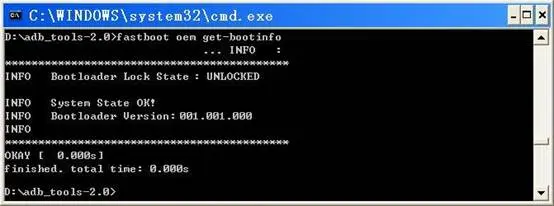
重复1、2步,然后在PC的命令行窗口中输入fastboot oem get-bootinfo,将显示当前手机bootloader的状态信息,例如“Bootloader Lock State: LOCKED”,表示bootloader仍处于锁定状态,请重新进行解锁操作或者确认密码是否正确后再进行;如果显示“Bootloader Lock State: UNLOCKED”,表示手机已经解锁,可以进行刷机操作。
一、adb工具包闪退是什么原因?
因为代码执行异常并且未被捕捉并处理导致的
二、怎样快捷安装adb?
安装ADB工具包的步骤如下:
1、从本站下载解压后即可获得工具包,这个其实是免安装的,只是要设置下。
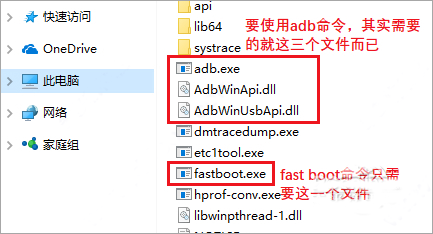
2、首先在“platform-tools”路径下可以看到图示三个adb相关的文件。现在需要将这个路径添加到系统环境变量中。
3、打开我的电脑——高级系统设置——系统属性——高级。
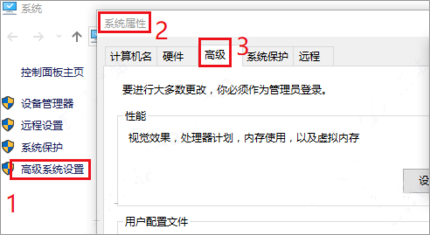
4、然后点击环境变量——编辑Path,将步骤1 adb所在路径添加到Path变量值中。最后点击“确定”。
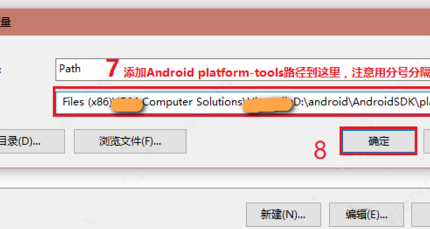
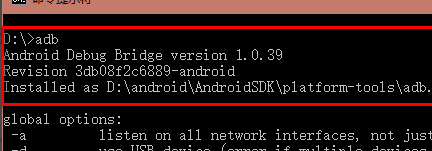
5、重新打开一个cmd窗口,输入adb,可以看到如下的窗口,有显示adb的版本和用法,这就说明adb正确安装好了。这样就解决了安装ADB工具包的问题了。
1、在许多Android用户多次呼吁之后,Google 终于将ADB工具包(带Fastboot )作为单独的文件提供给用户下载。以前这些文件只包含在大尺寸的 Android SDK或 Android Studio当中提供给用户,现在这种变化意味着它们现在比以往更快,更容易执行和侧载。
2、ADB工具包是谷歌官方推出的一款安卓系统辅助工具包,它可以说是安卓开发和测试人员必不可少的工具。
3、ADB是Android Debug Bridge的缩写,从名字也不难看出,ADB工具包主要起到一个调试桥的作用,能够在特殊情况下将安卓手机与PC端链接,从而可以在电脑上进行开发测试等操作。
4、ADB工具包无需安装,官方版的压缩包包含可执行文件adb.exe,动态链接库文件AdbWinApi.dll和AdbWinUsbApi.dll,解压后可直接通过命令窗口调用。
应用信息
热门推荐
相关应用
实时热词
评分及评论




















点击星星用来评分