 快捷导航
快捷导航
Presentation Assistant官方版是一款功能强大的演示助手软件,旨在帮助用户更好地进行演示和演讲。它提供了丰富的工具和功能,使用户能够在演讲过程中展示、标注和强调重点内容。
Presentation Assistant具有多种实用功能,包括光标跟踪、屏幕标注、定时播放、屏幕放大等。光标跟踪功能可以帮助观众更清楚地看到演讲者的光标移动,从而更容易理解演示内容。屏幕标注功能允许用户在演示过程中进行实时标注和画笔绘制,以突出重点或解释某些细节。定时播放功能可以帮助用户按计划自动进行幻灯片演示或视频播放,省去了手动操作的繁琐。
此外,Presentation Assistant还具有屏幕放大功能,可以放大屏幕上的特定区域,使观众更清晰地看到操作细节。它还支持多显示器,演讲者可以在一个屏幕上展示内容,而在另一个屏幕上控制操作,提高了演示的便捷性和流畅度。
总之,Presentation Assistant是一个功能强大、简单易用的演示助手软件,可以帮助用户更好地进行演示和演讲,提升演讲效果和观众体验。有需求的朋友请下载收藏!
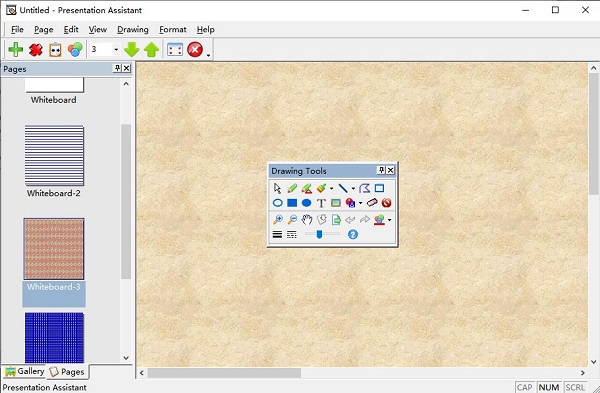
1、在屏幕上自由标记
笔,笔刷,线,线,矩形,椭圆,文字,图像,形状识别。
透明效果。
不同的笔宽和颜色。
撤销,重做,导出。
2、电子白板
在板上自由绘制。
添加任意数量的板。
设置不同的背景颜色。
3、全屏缩放
用键盘或滚轮放大屏幕。
缩放选择矩形。
允许注释。
4、聚光灯和窗帘
不同的形状。
透明效果。
5、倒数
在投影屏幕上显示倒计时或正常时钟。
6、任务快捷方式
在演示过程中快速打开文档和程序。
7、播放背景音乐
方便地播放背景音乐。
8、监视开关
在显示器之间快速移动窗口。
9、指针效应
突出显示可见性指针。
突出显示鼠标移动。
聚光灯效果。
10、鼠标点击效果
当您点击鼠标时显示一个圆圈。
不同颜色的不同按钮。
动画效果。
播放点击声音。
11、现场绘画
允许您在屏幕上自由绘制,但不锁定屏幕。
绘制水平垂直线。
画箭头线。
按热键清除所有。
12、实时缩放
放大和缩小窗口,但允许您在屏幕上工作。
支持图纸。
13、击键显示
在屏幕底部的覆盖图中显示您的击键。
键击过滤器:允许您定义不显示的自定义按键列表。
14、灵活,易于使用
使用切换热键激活或停用所有效果。
所有效果可以在两种不同的模式下运行:独立或一起。
关于Presentation Pointer的一切都是可定制的:
15、箭点
在箭头点上拖动以向任何方向移动。
选择不同的颜色并更改大小。
16、屏幕捕获
捕获整个屏幕,选定的窗口或屏幕区域。
17、屏幕数字时钟
18、在投影屏幕上隐藏输出
如何退出绘图模式?
按退出键清除所有并退出。
或按鼠标右键退出,但图纸仍然存在。
或按下屏幕绘图切换热键(默认Ctrl + 2)。
或单击Windows /绘图工具盒上的开关按钮。
应用信息
热门推荐
相关应用
实时热词
评分及评论



















点击星星用来评分