 快捷导航
快捷导航
这篇文章主要介绍了Autodesk Inventor Pro 2027这款专业的三维机械设计与工程仿真软件。它集成了参数化建模、自由形状设计、装配验证等强大功能,能够满足从概念设计到制造输出的全流程需求。
文章详细讲解了Inventor Pro 2027的安装激活教程,步骤清晰明了。同时,还列出了该版本的新特性,包括内置AI助手、免费只读模式、云查看器集成等功能。这些新功能显著提升了用户体验和工作效率,比如AI助手可以直接解答参数问题,免去了查阅文档的麻烦;只读模式让没有许可证的用户也能查看模型。
系统要求部分提到了对硬件配置的要求,特别是对内存和显卡有较高需求。对于需要处理复杂装配的设计人员来说,高性能硬件是必不可少的。
总的来说,Inventor Pro 2027在功能和性能上都有显著提升,特别是在智能化和协作性方面表现突出,适合机械设计领域的专业人士使用。不过,较高的硬件门槛可能让一些中小型用户望而却步,希望未来能有更多优化空间。
Autodesk Inventor Professional 2027(Inventor Pro 2027)是一款专业的三维机械设计与工程仿真软件,它集成了参数化建模、自由形状设计、装配验证、高级仿真与工程图生成等全流程工具,覆盖从概念设计到制造输出的完整工作流。Inventor Pro 2027深度优化大型装配体处理性能,内置Autodesk Assistant智能助手提供参数、iLogic与API问题解答,还强化了iLogic设计自动化与跨软件数据协同能力。同时,Inventor Pro 2027还新增免费只读模式、云查看器集成、树节点记忆等功能,加以增强的Revit数据交换能力,可适配机械零件、钣金、管路、线束等专业设计场景,从而高效处理数千零件级复杂装配。
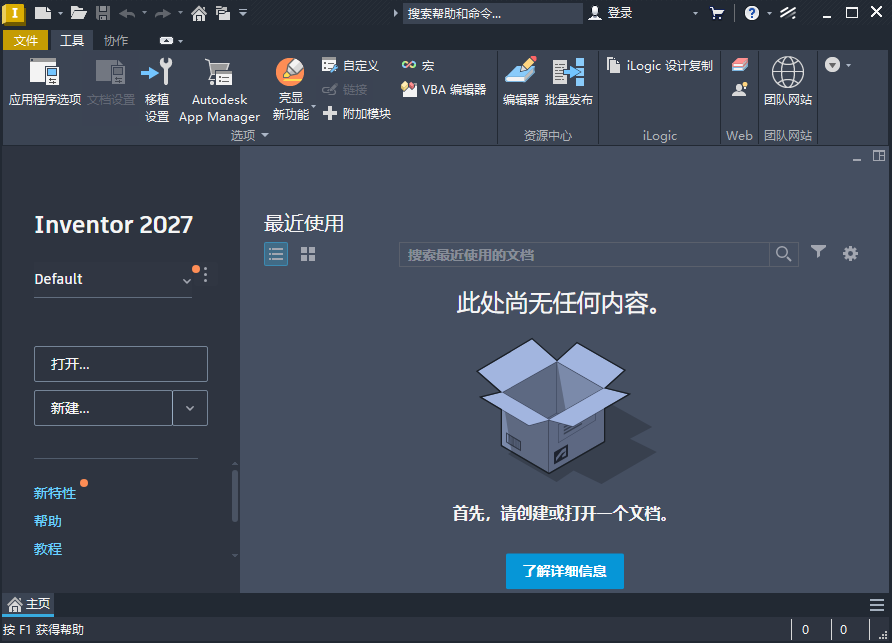
1、以管理员身份运行【Setup.exe】。
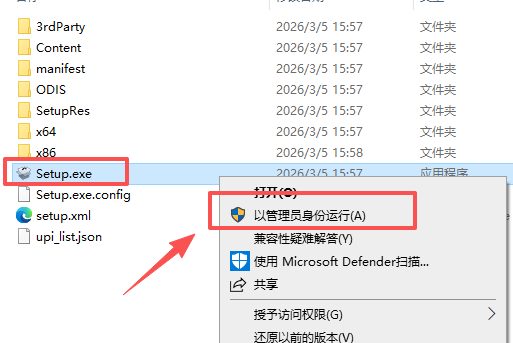
2、正在进行安装准备,请稍等。
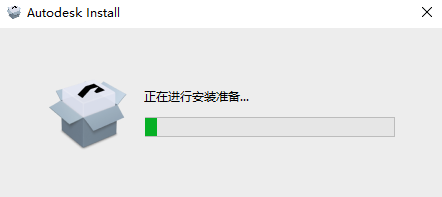
3、勾选【我同意使用条款】,点击【下一步】。
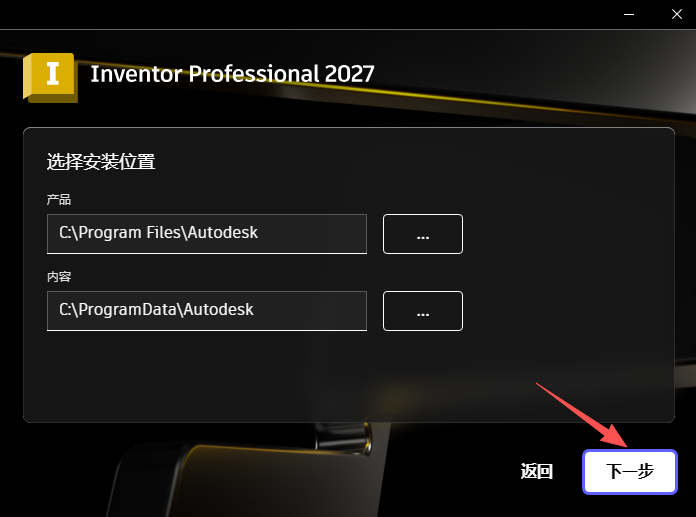
4、可更改软件安装位置,点击【下一步】。
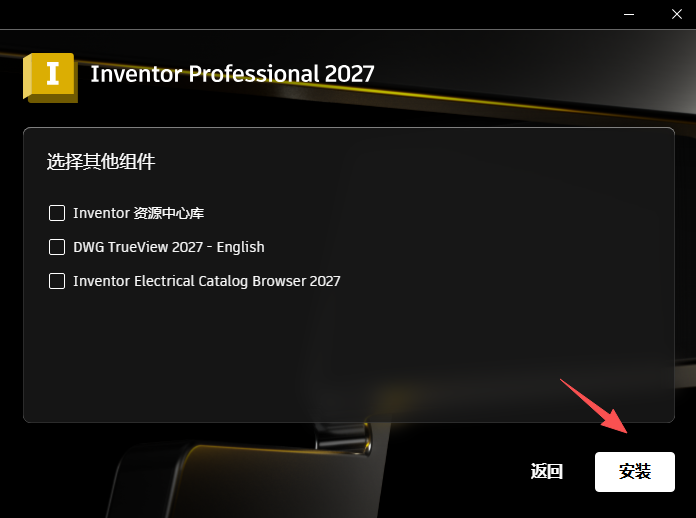
5、根据需求勾选需要的组件,点击【安装】。
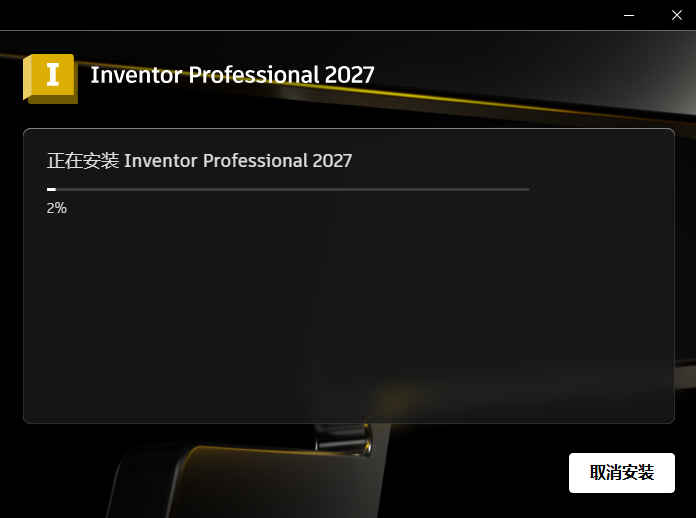
6、正在安装中,请稍等。
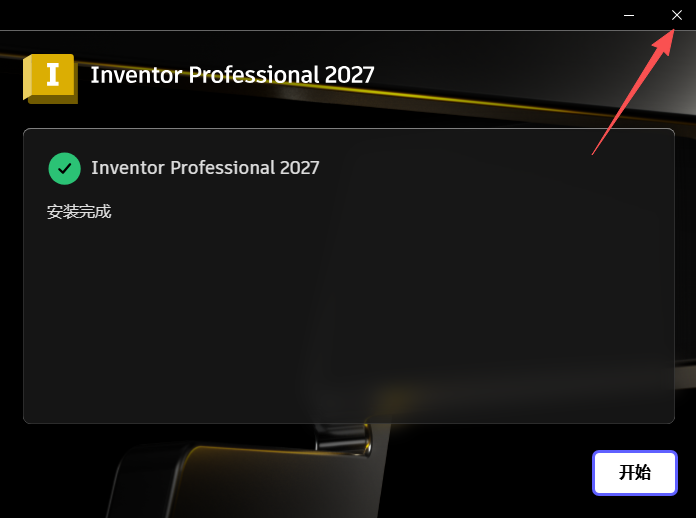
7、安装完成,点击右上角【X】关闭窗口。
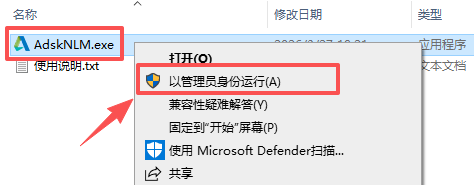
8、以管理员身份运行【AdskNLM.exe】激活工具。
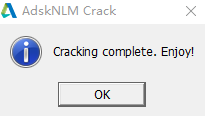
9、如下图所示,激活成功,点击【OK】。
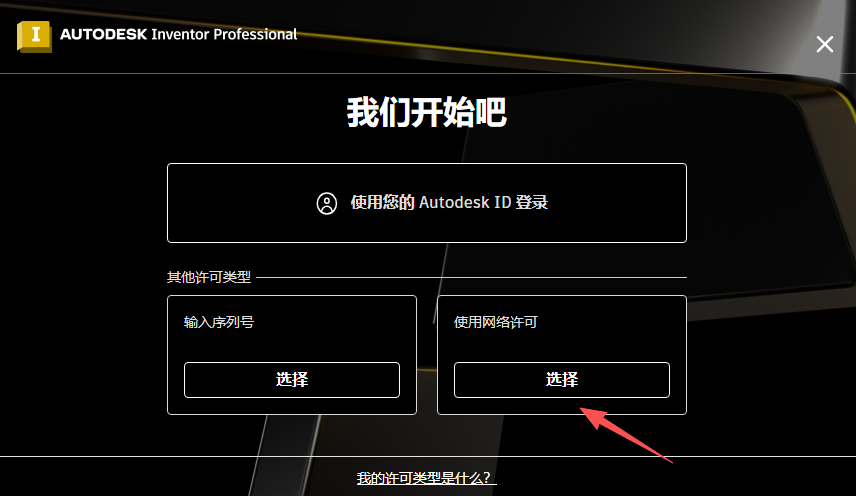
10、启动【Inventor Pro 2027】,选择【使用网络许可】,输入【127.0.0.1】。
11、软件正在加载中。

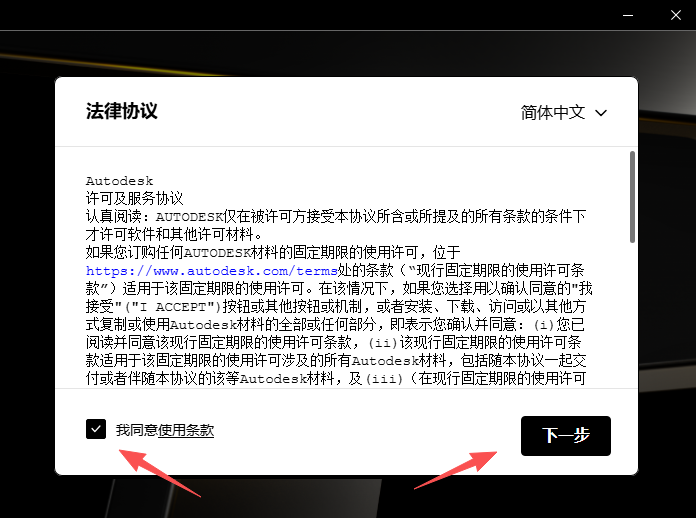
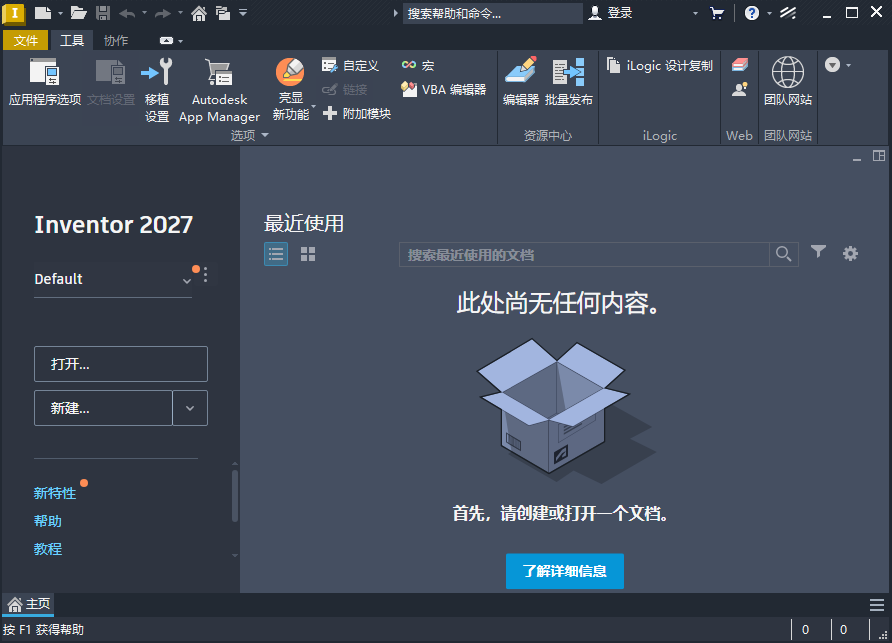
12、Inventor Pro 2027安装激活完毕,运行界面如下。
1、内置 AI 助手
Autodesk 智能助手直接答参数、iLogic、API 问题,不用切浏览器查文档。
2、免费只读模式
新增Read-only Mode,没许可证也能本地查看/测量/打印模型和工程图。
3、云查看器集成
支持直接上传到 Autodesk Viewer,网页端跨设备审阅零件与装配。
4、树节点记忆
模型浏览器自动记住“表达”节点展开状态,不用每次手动点开。
5、Vault 联动
Vault Client 默认调用只读模式查看文件,不占正式许可席位。
6、底层维护
同步更新至 .NET 6 运行时,修复 2026 版已知 Bug,稳定性提升。
1、操作系统
64 位 Microsoft Windows 11 和 Windows 10。
2、CPU
建议:3.0 GHz 或更高,4 个或更多内核
最低要求:2.5 GHz 或更高
3、内存
建议:32 GB 或更大 RAM
最低要求:16 GB RAM(少于 500 个零部件)
4、磁盘空间
安装程序以及完整安装:40 GB
5、显卡
建议:8 GB GPU,具有 106 GB/S 带宽并兼容 DirectX 11
最低要求:2 GB GPU,具有 29 GB/S 带宽并兼容 DirectX 11
6、显示器分辨率
建议:3840 x 2160 (4K);首选缩放比例:100%、125%、150% 或 200%。
最低要求:1280 x 1024
7、NET
.NET 版本 8.0 或更高版本。已启用 Windows 更新以进行安装。
应用信息
热门推荐
相关应用
实时热词
评分及评论




















点击星星用来评分