这工具简直是给咱们这些喜欢折腾电脑桌面的人送福利啊!以前看Win10那一水的黄色图标早就看腻了,现在有了这个一键替换工具,不用自己费劲去改注册表或者找资源,直接就能把系统图标换成Win11那种清新简洁的太阳谷风格。我个人特别喜欢这种扁平化的设计,尤其是它还完美适配深色模式,晚上熬夜干活的时候眼睛舒服多了。而且它最贴心的一点是自带备份和恢复功能,万一觉得不好看或者系统出问题了,一键就能还原回去,这点真的让人很放心。虽然杀毒软件可能会误报,但只要关掉防护就能用,亲测有效。对于想提前体验Win11视觉效果又不敢升级系统的朋友来说,这绝对是个神器,强烈推荐大家试试看!
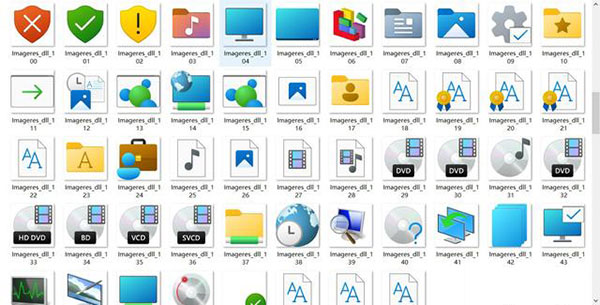
WIN11太阳谷图标一键替换工具是由吾爱网友免费分享的一款简单好用,快捷高效的windows太阳谷图标替换工具。日前,“Sun Valley”(太阳谷)图标已经在Windows 10 Insiders中进行测试开始测试,改图标风格一改此前清一色的黄色外观,更加容易分辩。这个图标包大小仅为 16.9MB,不仅包含文件资源管理器的新图标,一些系统底层应用的图标也进行了重新绘制。新的设计不仅带来了更加简洁统一的外观,而且同样适配黑暗模式的显示效果,同样容易辨认。
本站为用户推荐的这款
一键替换太阳谷图标软件,它是把WIN7-WIN10系统里的旧图标替换为WIN11风格的图标,有恢复到原来默认的图标的功能,操作简单,至此直接在软件中备份,可复原,亲测有效,有兴趣的朋友不妨下载体验。
关于太阳谷(Sun Valley)新图标
微软计划在今年下半年对Windows 10进行重大的视觉更新。所谓的“Sun Valley”(太阳谷)更新已经在Windows 10 Insiders中进行测试,并且最近的版本带来了许多基于Fluent Design的重新设计的文件夹图标。
微软对Sun Valley的目标之一是改善Windows 10用户界面。这将包括修整按钮、应用程序窗口和外壳元素(例如“开始”菜单和操作中心)上的角,使“文件资源管理器”、“文件属性”和“复制”对话框之类的旧界面与Windows中的现代界面更加一致,并清理其中的部分内容,来创建更简单,更精简的用户体验,以迎合当今更现代的工作流程。
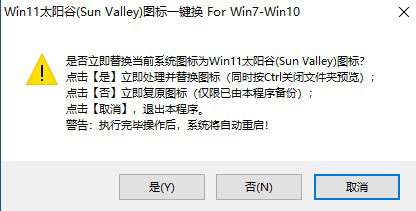
WIN11太阳谷图标一键替换工具使用教程
1、本工具支持WIN7-WIN10所有系统,会将系统里的旧图标替换为WIN11风格的图标,把系统图标替换为WIN11最新版图标。
2、打开软件,根据需求选择对应的选项即可。
①【是】,将原系统图标一键替换为WIN11最新版图标
②【否】,回复图标到原系统图标
提示:仅限由本程序备份,才能够恢复!
③【取消】,推出程序
3、选择对应功能后,软件自动操作,执行完毕,系统将自动重启。
温馨提示:
由于会替换系统文件里的图标dll,杀软会报,建议使用时关闭杀软
 快捷导航
快捷导航



















点击星星用来评分