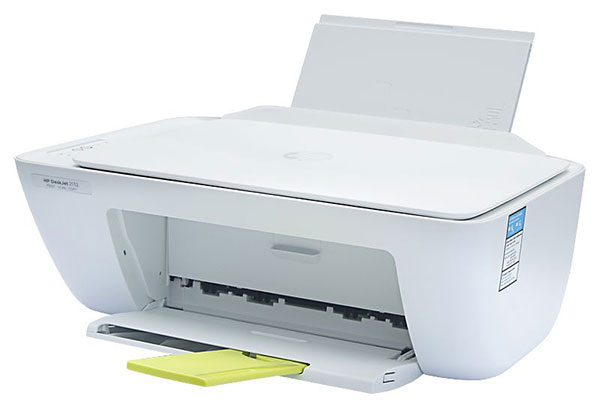
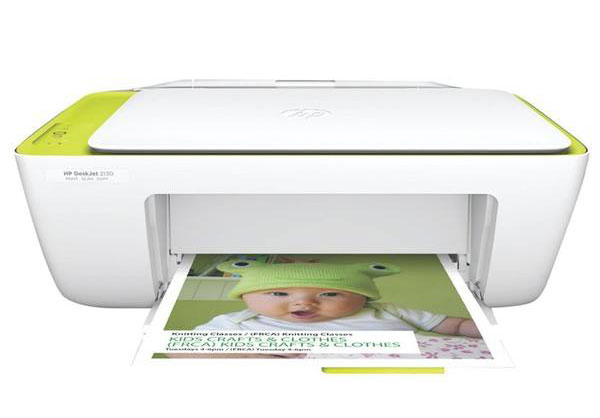
我得说,看到这个惠普DeskJet 1212的驱动介绍,我首先想到的是,这玩意儿对老电脑用户来说简直是救命稻草。毕竟现在新系统更新太快,很多旧型号打印机一插上电脑就“罢工”,提示找不到设备,这时候你就得老老实实去官网或者像文章里说的这种地方下载个专用驱动。文章里提到它支持Windows XP到10的32/64位系统,这点挺良心的,毕竟很多新驱动都不兼容老系统了。安装过程也简单,双击EXE跟着点几下就行,不用太懂技术,这点对普通用户很友好。不过我得吐槽一下,教程里说没连打印机时要勾选方框跳过,这设计有点反直觉,新手容易懵。加墨水那部分,我看着就觉得手残党要小心,尤其是彩色墨盒分黄红蓝三色,加错了就全乱套了,还得撕贴纸、擦喷嘴,步骤繁琐但又是必须的,毕竟原装墨盒太贵,自己加墨能省不少钱。驱动特点里说操作简单、打印质量高,我觉得这得看实际用,喷墨打印机打文档还行,但打照片可能就差点意思了。基本参数里居然写的是黑白激光一体机,这明显是文章搞错了,DeskJet 1212明明是喷墨打印机,参数对不上,估计是复制粘贴时出的岔子,大家看的时候得留个心眼。注意事项里强调要关杀毒软件、重启系统,这点我深有体会,以前装驱动老是被杀毒软件拦截,搞得安装失败,确实得按步骤来。总的来说,这驱动能解决连接问题,加墨教程也实用,但参数错误和安装细节的坑得自己多注意,适合爱折腾的用户,小白最好找个懂行的朋友帮忙。惠普 DeskJet 1212打印机驱动是一款专门针对惠普旗下产品惠普HP DeskJet 1212 喷墨打印机驱动匹配的驱动工具。如果您配置的是该款打印机,并在在安装后电脑出现不能正常识别的情况,则需要安装本驱动工具,安装此驱动后才可以正常工作并解决打印机无法正常连接电脑打印的问题。同时站为用户提供
惠普1212驱动,可支持DeskJet列型号,适用于Windows XP /Windows 7 / Windows 8 / Windows 10 32/64位操作系统,安装时,软件会自动扫描打印机,并在线安装驱动,简单易用。惠普1212打印机驱动是专为该型号打印机打造的,想要打印机正常的工作就必须下载对应的驱动,同时安装了驱动还可以解决打印机在日常使用中出现的各种各样问题,欢迎有需要该驱动的前来下载安装!
惠普1212打印机驱动安装教程
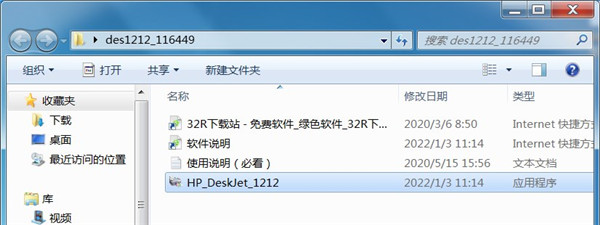
1、从本站下载惠普1212驱动压缩包后,接着双击“HP_DeskJet_1212.exe”开始安装;
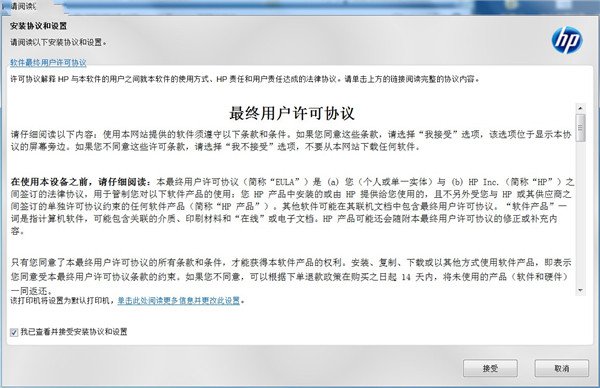
2、勾选左方的协议后点击右侧的接受;
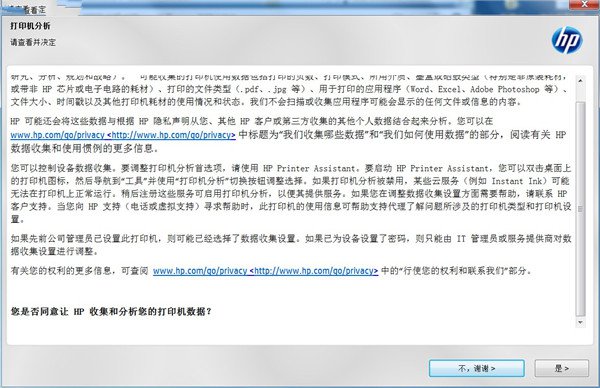
3、继续点击“是”;
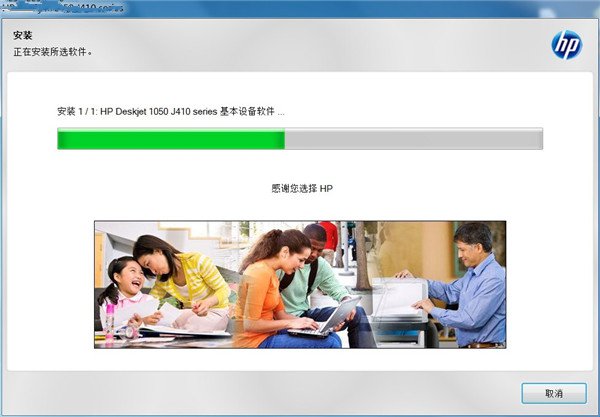
4、耐心等待驱动安装;
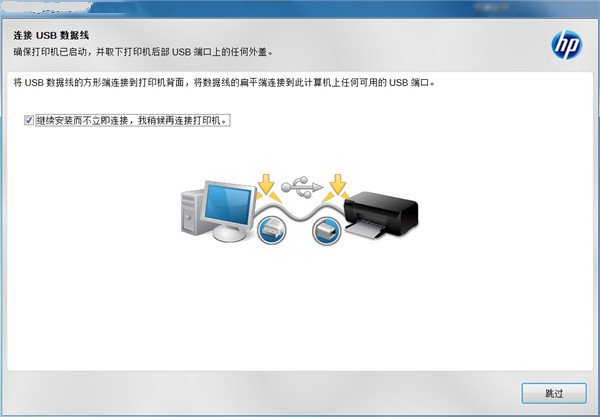
5、出现此界面是因为没有连接打印机设备,勾选上方方框,点击下方跳过;
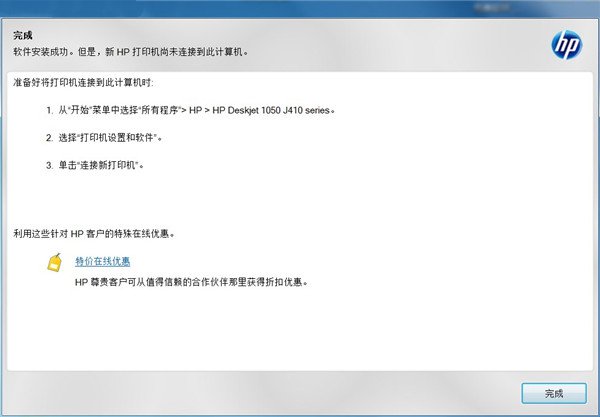
6、安装成功,至此惠普1212驱动安装教程完毕。
惠普1212怎么加墨
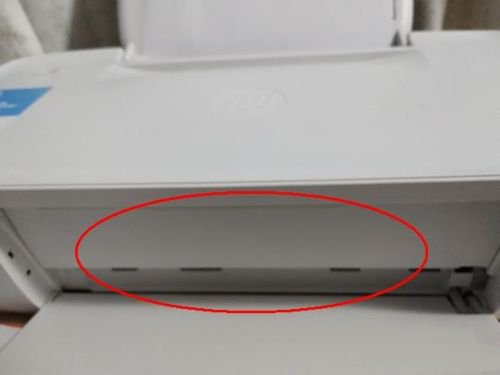
1、首先确定打印机在开机状态,打开打印机前方侧面的盖子。
2、左边红色盖子是为彩色墨盒,右边为黑色墨盒,取出需要加墨水的墨盒。
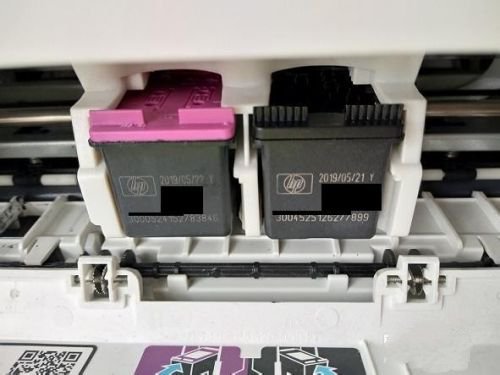
3、将墨盒上方的贴纸撕下,不要撕坏了,加完墨后要再贴上去。
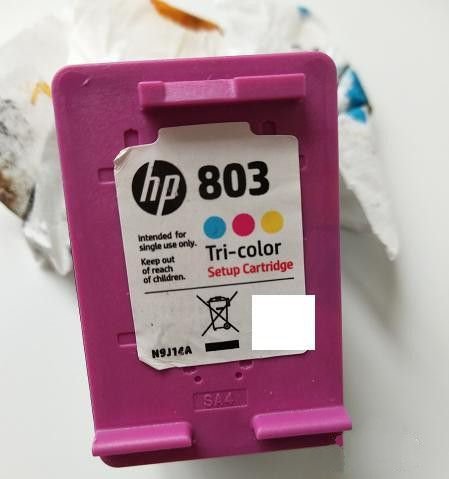
4、彩色墨盒需分辨清楚三种颜色各自的位置,此款墨盒上方为红色,左方黄色,右方蓝色。若不能确定位置,可以用牙签或纸巾塞入孔中再取出确定其颜色,黑色墨盒加中间孔位置即可。
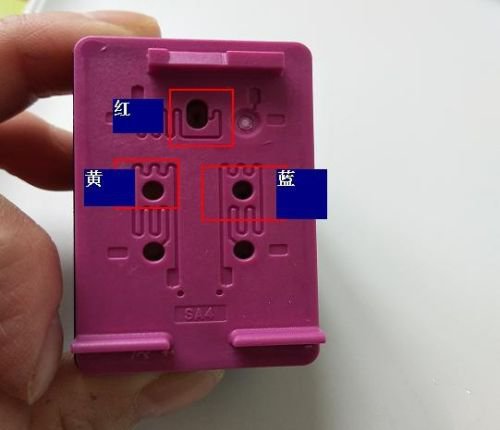
5、墨盒的容积有限,加墨时不要加太多,加多了也会从喷嘴漏出来。加完后将墨盒擦拭干净,再将贴纸贴上去,防止墨盒中有空气进入。
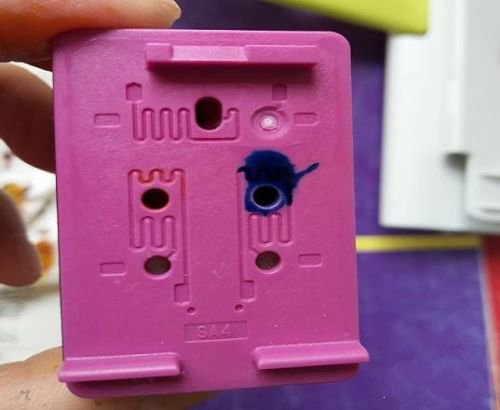
6、用纸巾擦拭墨盒喷嘴处,可看见纸巾上有印染的颜色。
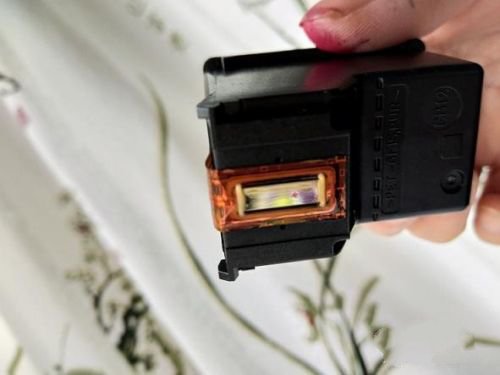
7、将墨盒放回原位,关上盖子静置十分钟左右就可以打印了。如果加墨时墨盒中进入了空气则需等待更长的时间,待空气排出后才能打印出字迹。
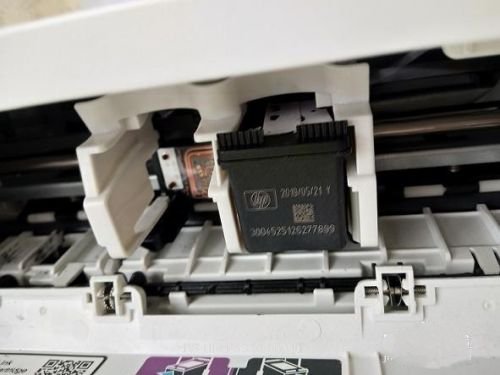
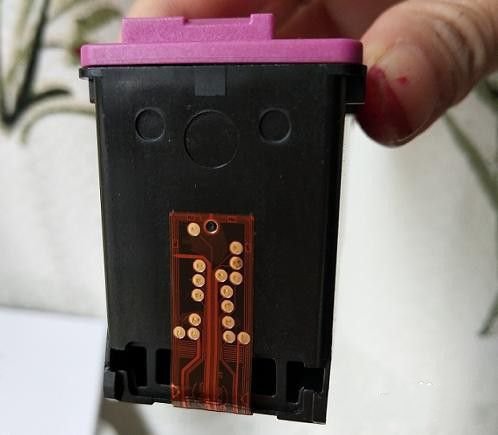
8、加墨时注意不要碰伤墨盒芯片处,芯片损坏后该墨盒就无法使用了。
驱动特点
1、它的操作非常简单,任何用户都可以毫无困难地使用。
2、对于印刷效果是非常高质量的,可以非常舒适的操作。
3、更适合不同需求的用户打印,不同的打印机需要安装不同的驱动程序。
4、能适应各种不同的纸张,使印刷效果更加清晰,适合各种不同的场合。
基本参数
产品类型:黑白激光多功能一体机
产品功能:打印/复印/扫描/传真
最大页面:A4
接口类型:USB2.0,有线网络打印支持
打印分辨:600*600dpi
打印速度:18页/分钟
硬件ID:USB\VID_03F0&PID_052A
【打印】USBPRINT\Hewlett-PackardHP_La4063
注意事项
1、系统最好是没有安装过打印机驱动,有如之前安装过请先删除,保证Print Spooler服务启动(鼠标右键点击“计算机”->“管理”->“服务和应用程序”,双击“服务”,将"Print Spooler“设为“已启动”状态)。
2、当前系统在安装打印驱动前最好先重启下,然后退出所有的杀毒软件。
3、打印机保持开机,无故障灯亮。USB线先不要接,等安装程序提示插线的时候再插。
4、如果是网络打印机:安装驱动前,要插好网线,再执行安装程序,选择网络接连(LAN连接)。
5、无线打印机应先连好无线网络再进行驱动安装。
 快捷导航
快捷导航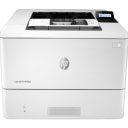

















点击星星用来评分