我得说,Movavi Screen Capture Studio中文版这款软件真的挺让我惊喜的,它把录屏和视频编辑这两个功能完美地结合在了一起,对于像我这样既需要录制教程又想简单剪辑一下的人来说,简直是神器。它的界面设计得非常清爽,启动速度也很快,完全没有那种复杂软件的沉重感。最让我觉得贴心的是,软件里自带了各种配音、背景音乐和开头视频素材,不用我再去网上到处找资源,直接就能用,省了不少事儿。不管是录网课、做软件演示,还是捕捉网络上的流媒体视频,它都能轻松搞定,甚至还能直接在软件里给视频加背景音乐和文字,实用性拉满。特别是它的视频编辑器,内置了很多风格滤镜和特效,能帮你把原始素材润色得很专业。从功能上看,它考虑得非常周全:录制时可以自由选区域、调音量和帧率;编辑时能删掉不要的片段、加标题和音乐;保存时支持MP4、MOV等多种格式,还能直接优化成适合手机播放或网络分享的格式,甚至有SuperSpeed模式快速保存。而且它完全不需要什么特殊硬件,普通电脑就能跑得很流畅,能捕捉屏幕上任何内容,比如视频聊天、求职面试或者软件操作演示,画质还能达到全高清60帧,输出效果相当棒。我特别喜欢它的使用教程,步骤分得很细,从设置捕获区域、调整声音到开始录制,每一步都有清晰的指引,连快捷键都标出来了,像F9暂停、F10结束,非常人性化。录制完还能直接在软件里剪切、修剪视频,把多余的部分删掉,最后保存成需要的格式,整个流程一气呵成,不用在多个软件间来回切换,这对提升工作效率帮助太大了。总的来说,这款软件功能强大但操作简单,无论是新手还是有一定经验的用户,都能很快上手并做出不错的视频作品,我个人是非常推荐的。
Movavi Screen Capture Studio中文版是一款集屏幕录制工具和视频编辑器于一体的屏幕录像软件。该软件界面非常简洁,启动速度快,操作简单易上手,软件内包含有各种配音、背景音乐、开头视频以及背景图等,用户可以任意选择使用,甚至它还可以录制屏幕上所有的东西,如录制教程等各种视频,创建视频教学、保存网络摄像机中的视频录像、捕捉在线流视频、捕获应用程序、拍摄桌面快照等,软件不但可以直接编辑各种视频文件,也可以添加背景音乐和文字在视频中,非常的实用。软件通过内置的视频编辑器,使用具有风格的滤镜和特殊效果以及其他实用的视频处理工具为您的视频完美的润色, Screen Capture Studio拥有制作具有专业外观的截屏视频所需的一切。
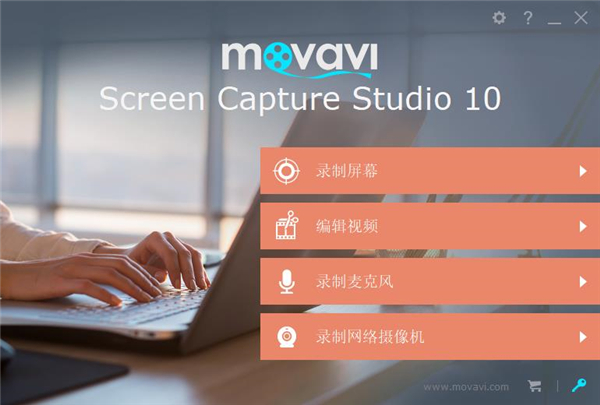
软件功能
1、录视频
在屏幕上选择捕获区域
插入麦克风录制您的声音
调整音量,帧速率和其他参数
2、编辑录音
删除不需要的镜头
添加标题和音乐
试验过滤器和效果
3、保存结果
选择MP4,MOV,AVI或其他流行格式
准备视频以便在移动设备上播放或在线共享
使用SuperSpeed模式立即保存您的录音
软件特色
1、无需特殊硬件
您不需要花哨的设备来捕获屏幕和音频 - 只需我们的屏幕捕获软件。
2、捕捉你需要的一切
视频聊天,求职面试,软件演示,速度绘画 - 我们的屏幕录像机可以捕捉显示器上显示的任何内容。
3、来自任何来源的记录
选择自定义捕获区域或全屏录制。同时使用麦克风,系统声音和网络摄像头抓取桌面视频。
4、高质量的结果
以每秒60帧的速度捕获全高清 - 获得完美的输出素材。
使用教程
一、如何使用Movavi Screen Capture Studio制作截屏视频?
第1步:设置捕获区域
1.在Movavi Screen Capture Studio启动器上,单击“录制”屏幕。
2.在录制面板上,单击“选择捕获区域”按钮。
3.选择要记录的屏幕部分:
单击并在屏幕上拖动以选择捕获区域。
要录制窗口或窗口面板,请将鼠标指针悬停在窗口或窗口面板上,然后单击其周围出现一个框架。
要录制全屏,请单击任何空白区域。
第2步:设置声音
录制系统音频
1.单击“系统音频”按钮以启用计算机上的录音和音频播放。
2.使用左侧的滑块设置所需的录音音量。
从麦克风录制
1.确保已将麦克风连接到计算机。
2.单击麦克风按钮以启用外部设备的录音。
3.单击“麦克风”按钮上方的箭头,然后选择要用于录制的设备。
第3步:开始录制
准备好开始时,单击REC按钮。在录制开始之前,您将获得3秒倒计时。
使用这些键盘快捷键来控制录制过程:
F9 - 暂停录制
F8 - 拍摄捕捉区域的快照
F10 - 结束捕捉并保存录音
提示:这些是默认热键。您可以在首选项的“键盘快捷键”部分中更改它们。
准备完成录制后,单击录制面板上的“停止”或使用F10键盘快捷键。
第4步:编辑录音(可选)
完成录制后,将打开捕获编辑窗口。您的视频已准备好并以MKV格式保存,但您可以以其他格式预览,编辑或保存。
剪切录音
切出一个片段:
1.将位置标记放在不需要的片段的开头,然后单击剪刀图标。
2.将位置标记移动到片段的末尾,然后再次单击剪刀按钮。
3.将位置标记移动到片段的中心以选择它,然后单击垃圾桶按钮。
保存已编辑的录音
要保存剪裁版本,或更改录制格式:
1.单击“另存为”按钮。输出选项将打开。
2.单击顶部的其中一个方框,选择保存视频的格式。
3.选择用于保存视频的名称和位置。
4.单击“保存”开始处理录制。
第五步:修剪视频
如果您在视频的开头或结尾录制了额外的位:
1.将位置标记放在要剪切视频的位置。
2.单击剪刀按钮在所选时间剪切。
3.选择您剪切的片段,然后单击垃圾桶图标将其删除。
保存已编辑的视频
完成捕获后,您的录制内容已保存为MKV格式。如果您剪切视频或想要更改格式,则需要保存视频副本。
1.单击编辑窗口中的“另存为”按钮。将出现输出选项。
2.在顶部,选择保存新视频的格式。
3.为文件命名,然后单击“保存到”框中的按钮以选择保存视频的位置。
4.单击“保存”开始处理录制。
 快捷导航
快捷导航



















点击星星用来评分