Gnuplot这款命令行绘图工具真的挺让我惊艳的,虽然名字带GNU但其实跟GNU项目没啥关系。它最厉害的地方就是能把枯燥的数据和数学函数变成直观的平面或立体图形,特别适合我们这种需要做科研分析的人。我最喜欢它支持交互式和批处理两种模式,既能慢慢调试图形,也能直接跑脚本批量处理,效率特别高。
从功能上看,它支持的输出格式多到夸张,从常见的PNG、PDF到专业的LaTeX格式都能搞定。我之前写论文时就经常用它生成可以直接插入LaTeX的矢量图,效果特别清晰。而且它还能扩展新终端,比如在Mac上用AquaTerm,跨平台用wxWidgets,灵活性很强。
安装过程也挺简单的,下载安装包一路下一步就行。启动后在命令行输入简单的plot命令就能画出正弦曲线,连坐标轴和图例都自动生成,对新手很友好。如果不需要图例,一个unset key命令就能去掉,想恢复再set key default,操作特别直观。
最让我觉得实用的是它对学术写作的支持。比如生成LaTeX格式的图片时,只需要设置set terminal latex和set output,就能输出.tex文件,直接用\input命令插入论文里。我试过给图片加标题、坐标轴标签,甚至调整图片大小,代码都不复杂。比如set size控制尺寸,set title加标题,set xlabel/ylabel设置坐标轴文字,这些命令组合起来就能做出很专业的论文插图。
另外,它还能在一张图里画多条曲线,用逗号分隔不同plot项就行,比如同时画直线和点图。调整坐标轴刻度也很方便,用set xtics就能自定义间距,像数学里的π这种特殊符号也能直接识别。整体用下来,感觉Gnuplot虽然命令行操作需要记点语法,但功能强大又免费,特别适合需要精确控制图形输出的科研工作者。最近更新的v5.4版本还修复了Windows版本的版本报告问题,稳定性更好了,推荐有需要的朋友试试看。
Gnuplot是由Colin Kelly和Thomas Williams推出的一款功能强大的命令行的交互式绘图工具。Gnuplot的功能主要是把数据资料和数学函数转换为容易观察的平面或立体的图形。Gnuplot支持两种工作方式,交互式方式和批处理方式可以让使用者很容易地读入外部的数据结果,在屏幕上显示图形,并且可以选择和修改图形的画法,明显地表现出数据的特性。另外gnuplot通过在gnuplot提示符中发出命令,可以在交互模式下操作,用户通过输入命令,可以逐步设置或修改绘图环境,并以图形描述数据或函数,使我们可以借由图形做更进一步的分析。Gnuplot是使用命令行来绘图的,功能包括二维和三维绘图,数量庞大的输出格式,交互式输入或脚本驱动的选项,和一大套脚本实例。虽然名字里包含了GNU,但是它并不是GNU的一个部分。这么一款功能强大的软件,有需要的朋友可以下载看看。
功能特色
1、Gnuplot支持多种类型地块在任何2D和3D。它可以通过绘制线,点,箱,等高线,矢量场,表面和各种相关文字,它也支持各种专业绘图类型。
2、Gnuplot支持多种不同类型输出:交互式屏幕终端(鼠标和热键输入),直接输出到笔式绘图仪或现代打印机,并输出到多种文件格式(EPS,无花果,JPEG ,乳胶,METAFONT,PBM,PDF,PNG,后记,SVG,...)。
3、 gnuplot很容易扩展到包括新输出方式,最近增加包括基于aquaterm(OSX)交互终端和wxWidgets(多平台)。
gnuplot使用教程
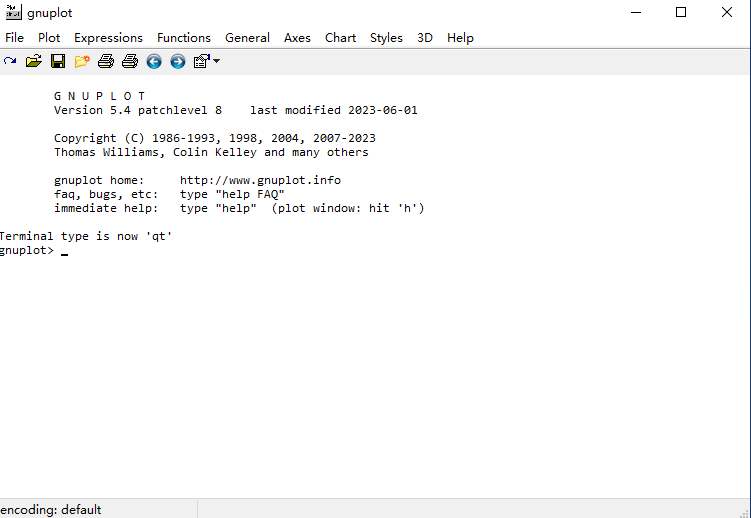
1、下载软件压缩包文件,点击“gp548-win32-mingw.exe”根据提示完成安装即可,点击桌面“gnuplot 5.4 patchlevel 8”启动软件,出现gnuplot图形界面,如下图所示:
2、在提示符下面输入:
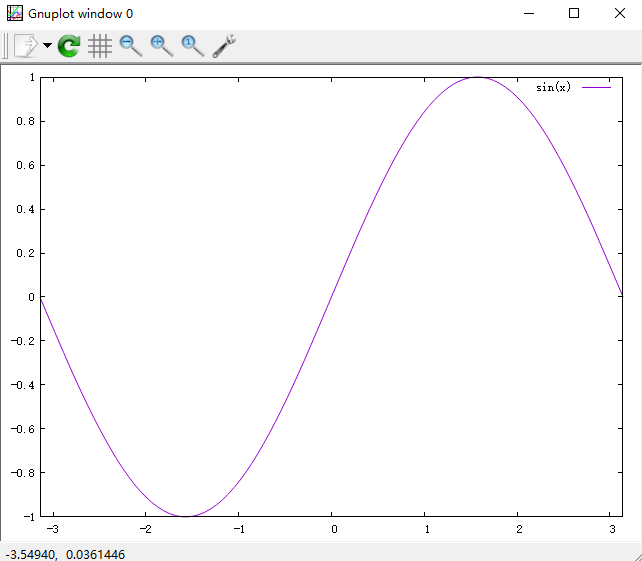
gnuplot> plot [-3.14:3.14] sin(x)
然后就可以看到结果,上面有横轴有纵轴,还有图例,如下图所示:
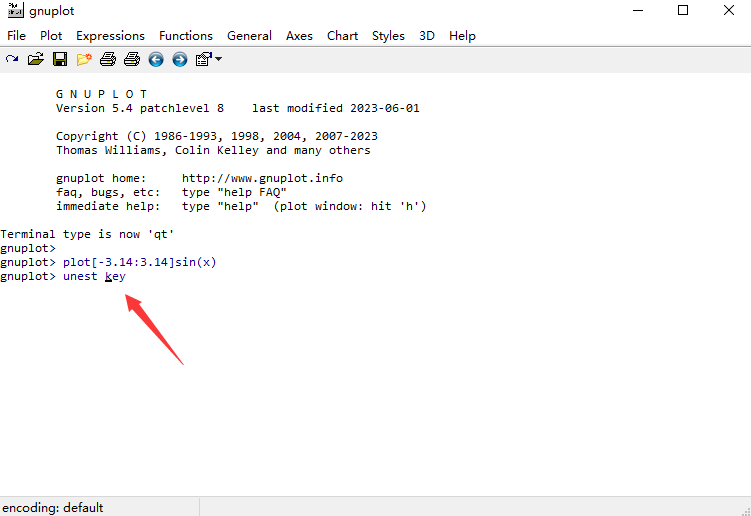
3、如果你不需要上面的图例,你可以在运行:
gnuplot> unset key
4、如果要还原
gnuplot> set key default
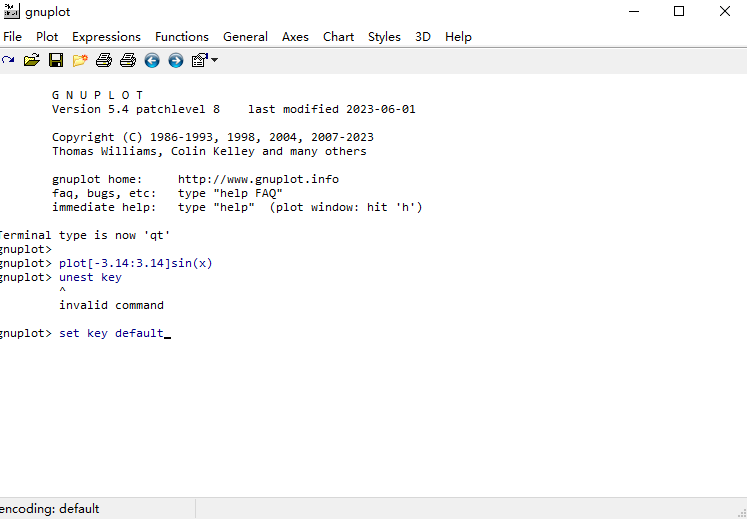
然后再运行上面的绘图命令就可以实现没有图例或者恢复图例的效果了
5、一般情况下使用gnuplot都是科学绘图,因此很多都是放在文章里面。一般优秀的科技文献都是用latex来编写的,所以gnuplot提供了直接输出tex文件的功能,只需要把output设置为latex就可以了。
下面来看一个例子,就把上面的正弦曲线插入到你的文章中。在命令行下输入:
gnuplot> set terminal latex
set output "sin.tex"
plot [-3.14:3.14] sin(x)
那么程序自动生成了一个tex文件,其包含一系列代码,都是绘图用的,可以用写字板打开,里面都是一些指令,你完全可以忽略掉。你可以把这个文件直接插入你的文章中,例如:
\begin{figure}
\begin{center}
\input{sin.tex}
\end{center}
\end{figure}
以后凡是要生成插入latex的图片,就可以用上面的办法实现。
6、当然前面的图已经很不错了,就是稍显单调,这里给它加点装饰,来个x轴和y轴的提示、图片是说明。这样才更像一幅论文里面的图片。在命令行下输入以下代码
gnuplot> set terminal latex
set output "sinagain.tex"
set size 5/5.,4/3.
set format xy "$%g$"
set title "This is a plot of $y=\\sin(x)$"
set xlabel "This is the $x$ axis"
set ylabel "This is\\the\\$y$ axis"
plot [0:6.28] [0:1] sin(x)
依旧生成一个tex文件,安装前面讲的方法把它包含进来。然后编译成PDF的效果
这里用到了几个命令:
set size 设置图片的大小
set format xy 设置x、y轴文字的格式
set title 设置图片标题
set xlabel 设置x轴的文字
一般情况下,科技论文的图片很多都含有好几个图线,那么这里就介绍下如何在一张图里显示多张图片。
先看代码:
gnuplot> set terminal latex
set output "combine.tex"
set format xy "$%g$"
set title "Combination"
set xlabel "$x$ axis"
set ylabel "$y$ axis"
plot [-3.14:3.14] 0.2*x with points, sin(x) with lines
这里没有很特别的地方,只是plot多了一个项目,当要绘制多个图线的时候需要用逗号来分隔,注意这里不是中文的逗号,而是西文的逗号。另外with后面的参数是说用什么线性来绘制。
接下来再对图片进行加工。一般图片x轴每个计数单位都是希望能够控制的,而不是系统自己来决定的,那么可以通过以下的代码来实现。
看代码:
gnuplot> set terminal latex
set output "tic.tex"
set format y "$%g$"
set format x "$%.2f$"
set title "This is $\sin(x)$"
set xlabel "This is the $x$ axis"
set ylabel "$\sin(x)$"
set xtics -pi, pi/4
plot [-pi:pi] sin(x)
把生成的tex文件插入你的latex文件中,还是没有大变化,就加了一个set xtics这个是设置x的间距,也就是从-pi开始、每隔pi/4出现一次,pi是gnuplot内建的一个变量,所以只要输入pi,系统知道其含义。
更新日志
v5.4版本
修复Windows二进制文件中的版本报告
 快捷导航
快捷导航



















点击星星用来评分