 快捷导航
快捷导航
有道同传企业版是网易旗下最新出品的一款精准度非常高的实时翻译软件。它为用户提供全场景同传解决方案,支持多语种互译,同传直播,离线部署服务,覆盖用户多样化需求。有道同传目前推出试用版(每天有3小时免费时长)和企业版(收费的),一般试用版就完全够我们平时使用了,如果是面向企业会议之类的推荐使用专业版。
精准可离线 多语种AI同传
全场景同传解决方案,支持多语种互译,同传直播,离线部署服务,覆盖用户多样化需求。
场景定制
多语种互译
字幕投屏
手机直播
会议纪要
离线部署
1、使用准备:
请准备好以下硬件和环境:
一台windows设备,用于运行有道同传客户端,如果是win7系统,则建议是64位专业版sp1;如果是win10系统,则没有限制;
网络:请尽量保证上下行最低在128KB(1024kb)/s以上,网络较差会影响同传的效果;
音频输入:有三种方式
一种是麦克风输入。即将本机的麦克风作为声音采集设备,该种输入方式识别效果较差,不建议使用。
一种是本机扬声器输入。本机扬声器作为音频输入方式,可以实现看视频加字幕,听外语音频加字幕,也可以打skype电话加字幕。
最后一种是音频信号输入。将一路音频信号如独立麦克风等拾音设备采集到的音频信号连接到安装了我们同传客户端的电脑上,如果是调音台+笔记本设备,可以使用卡侬母转3.5MM音频线加转接头以usb形式输入到笔记本上
视频线输出字幕:根据电脑型号,可以是HDMI接口或者VGA接口,即通过该视频线将字幕实时投屏到大屏幕上。
2、软件操作
①打开有道同传并登录使用
打开有道同传客户端并登录,默认手机号登录,也可以选择网易邮箱登录,没有网易邮箱可以注册后再登录使用。
②设置好要投放字幕的屏幕
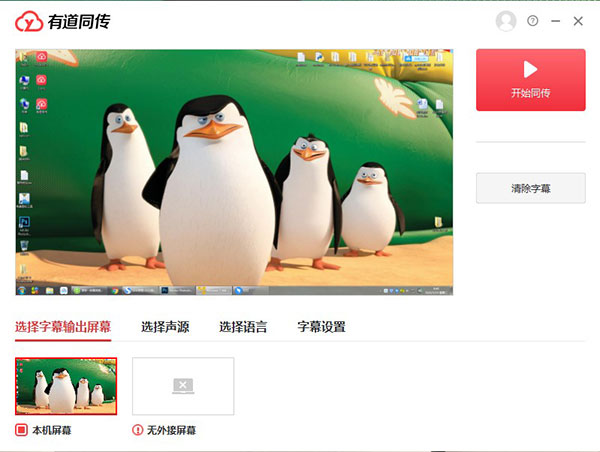
在软件下方选择要展示字幕的屏幕,可以多选。

③选择声源
根据需要选择声音来源。声音来源后有声音动态监控,声音不通时灰色状态条显示。

进行语种设置和字幕展示样式设置
语种设置参考此例:发言人讲话为中文,希望呈现英文字幕:

字幕设置参考以下:

其中字幕显示方式有两种,一种是叠加模式,一种是全屏模式,差别如下图所示:

3、手机直播
在有道同传企业版中可以使用该功能。
该功能的使用人群:
大会现场离主讲人较远的观众,可以手机扫描二维码后观看文字直播;
不在会议现场又想实时了解会议内容的人,可以在场外观看会议的文字直播;
4、会议资料留存
在有道同传企业版中,我们支持会议内容保存,包括会议的音频以及同传的原译文。可以通过点击软件右侧的『会议记录』按钮找到。
1、面向场景
看剧加字幕、听音频加字幕、打Skype电话、小型会议同传
2、支持语种
源语言:中、英
目标语言:中、英、日、韩
应用信息
热门推荐
相关应用
实时热词
评分及评论




















点击星星用来评分