 快捷导航
快捷导航
小智双核浏览器电脑版是一款内置Chromium和IE内核的安全双核浏览器,拥有更加稳定、快速的chromium75内核。它继承了Chromium内核浏览器的高速性能和IE浏览器的良好兼容性优点,用户既能享受到高速浏览体验,也可通过双核引擎实现智能无缝切换,实现畅快的购物、网银支付体验。除此之外,界面简洁,安全、纯净无广告等亮点,使得小智双核浏览器与以为的浏览器有着天差地别,例如:秒开网页的畅快体验,支持自定义主页,同时新增免费PDF转Word功能、快速划词翻译功能、暗黑模式以及一键扫码分享网页功能,支持多台设备插件云同步等多项功能,能为用户提供很好的网络浏览体验,欢迎感兴趣的朋友免费下载使用。
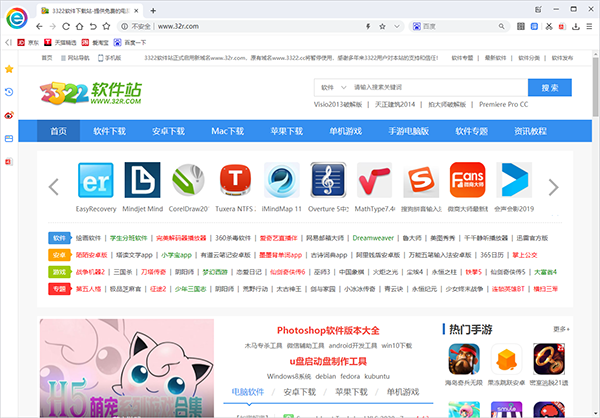
1、划词拖拽搜索
2、快捷鼠标手势
3、标签预览
4、滚轮切换Tab
5、历史记录管理
6、下载管理
7、书签、密码同步
8、隐身浏览
9、广告屏蔽
10、Flash视频下载
11、夜间模式
12、网页截图
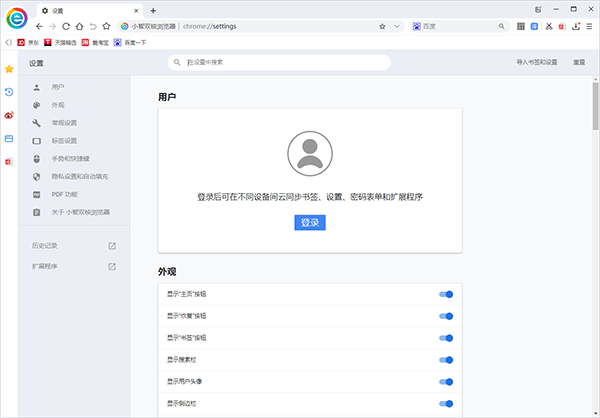
1、进入设置界面你可以登录浏览器,登录后可在不同设备同步标签设置等
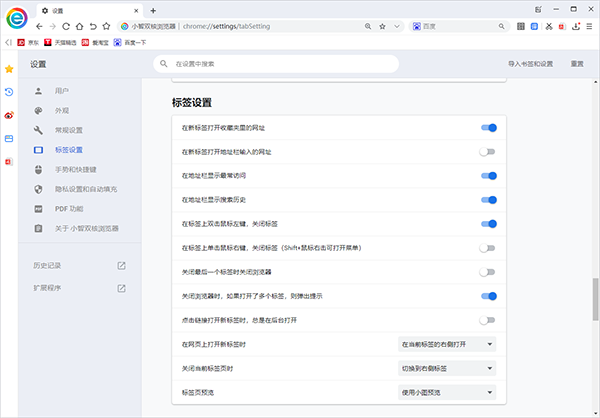
2、标签设置
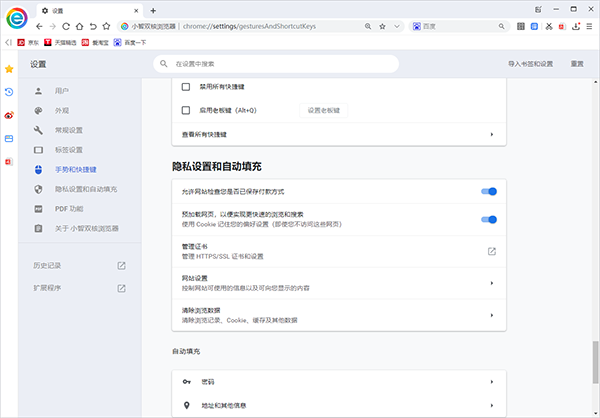
3、根据你的使用习惯来打开手势和快捷键,你也可以对他们进行修改与管理

4、自动填充密码和位置等,根据你的需求进行设置
一、怎么开启护眼模式?
对于办公族或学生党来说,开启浏览器的护眼模式,可以减少对眼睛的伤害,有效保护双眼。
在浏览器当前版本中,可以通过以下方法来开启护眼模式:
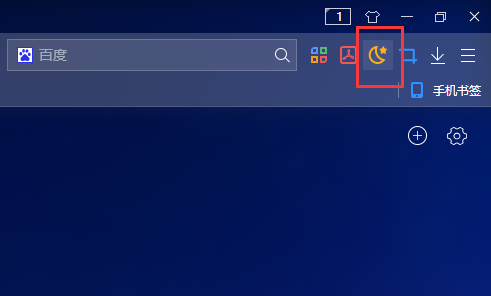
步骤一、点击浏览器界面右上角的“护眼模式”按钮;
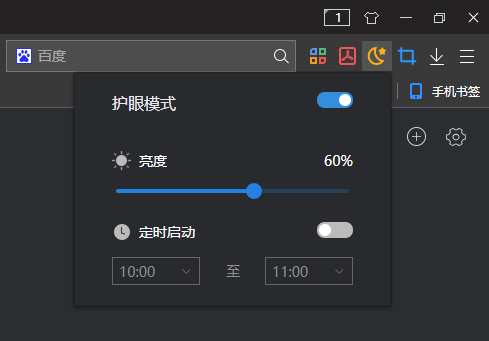
步骤二、弹出的界面中,打开“护眼模式”按钮,再根据需要调整到合适的亮度即可;
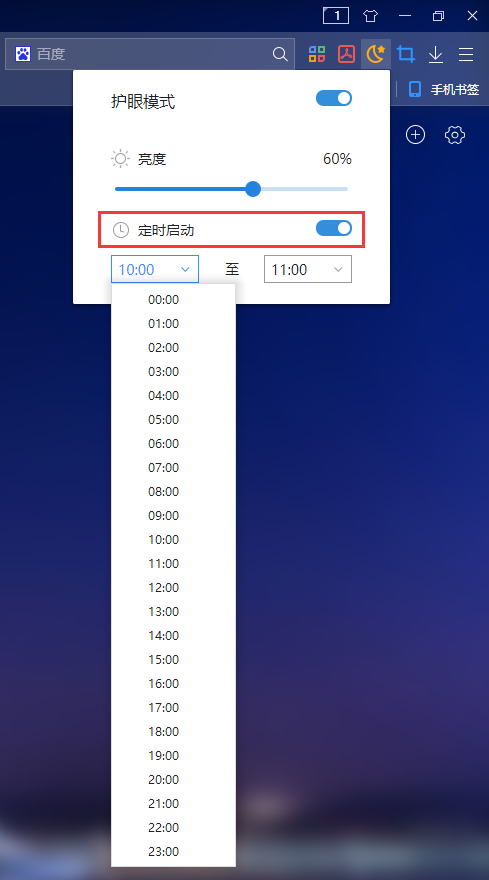
同时,护眼模式也支持定时开启,调整好亮度之后,打开“定时启动”按钮,下拉选择需要定时开启的时间段即可。
二、怎么切换兼容模式?
目前,市面上大多数浏览器都提供极速模式和兼容模式。通常情况下,为了让用户体验秒开网页的速度,很多浏览器都默认使用的是极速模式。但有的网站在极速模式下,尤其打开一些只支持IE的政务网站、银行网站时,可能会出现图片显示不全、文件无法下载、工具不能使用等问题。
遇到这种情况,直接将浏览器切换到兼容模式即可,具体可通过以下两种方法切换:
方法一、鼠标右键切换
打开网页后,单击鼠标右键,选择“切换到IE兼容模式”,再点击需要切换的内核即可。
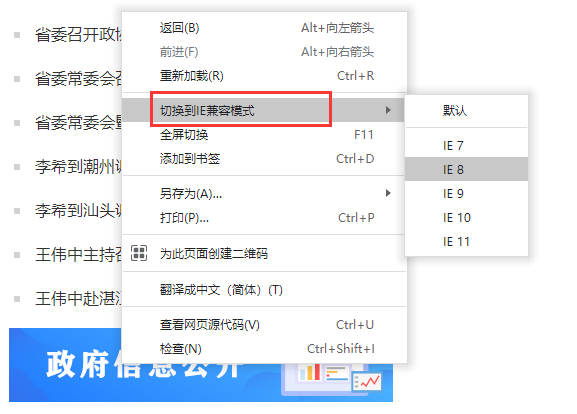
若要切换IE内核,页面鼠标右键后,点击“IE内核切换”,再选择需要切换的内核就行啦!
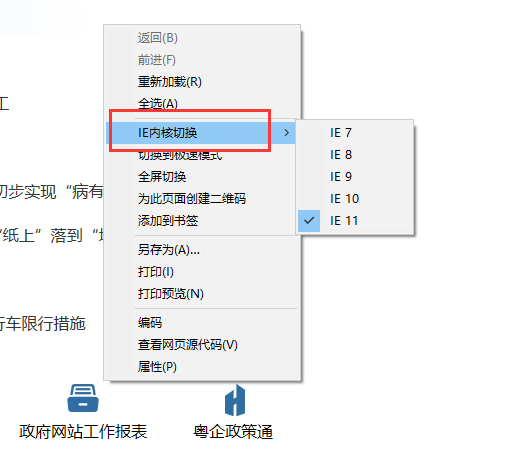
方法二、地址栏切换
打开网页后,在页面地址栏右侧选择对应图标模式即可。
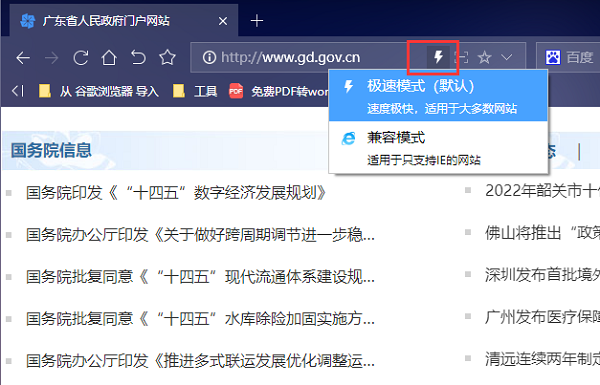
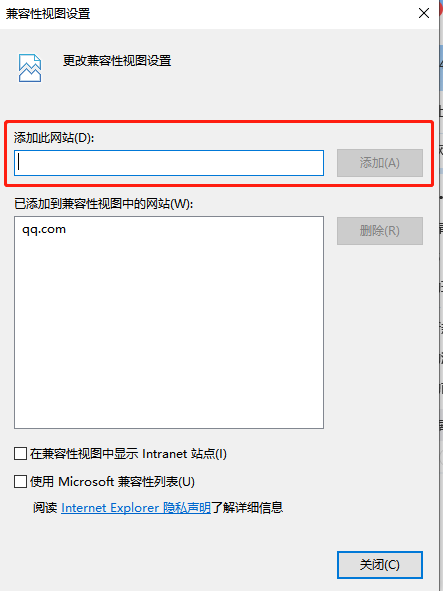
三、如何设置兼容性视图?
对于有些网站使用IE兼容模式打开后,会发现展现不友好,那该怎么办呢?那就加入兼容性视图试一下。
(1)打开IE浏览器,点击右上角的设置,点击兼容性视图,进入兼容性视图设置
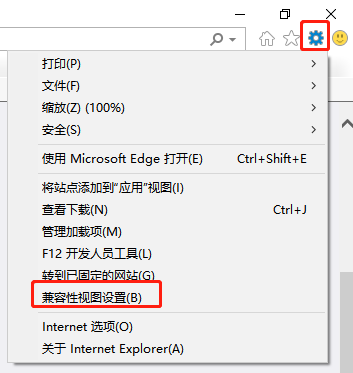
(2)在兼容性视图设置界面,勾选下方的在兼容性视图中显示Internet站点,如需要使用Mirrosoft兼容性列表,也在前边进行勾选。
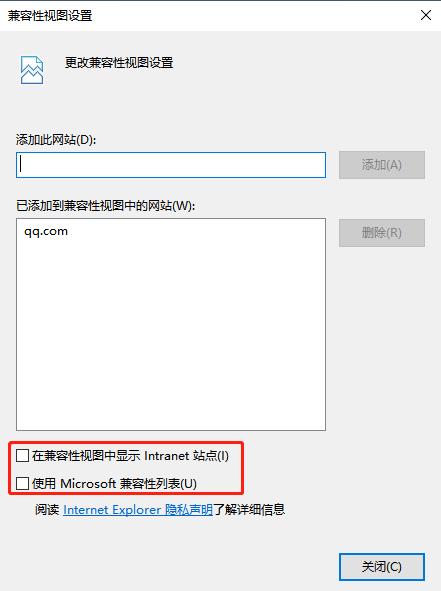
(3)勾选完成后,点击添加,然后点击后边的关闭按钮,页面即可在兼容性视图下进行访问。
1、安全模式
(1)点击浏览器右上角的菜单图标,点击“新建隐身窗口”,在新建的隐身窗口中,可以进行安全无痕的浏览,共用此设备的其他用户将不会看到您的活动,但您下载的内容和添加的书签仍会保存在设备上。
(2)双核浏览器不会保存以下信息:
您的浏览记录
Cookie和网站数据
在表单中填写的信息
(3)以下各方可能仍会看到您的活动:
您访问的网站您的雇主或您所在的学校您的互联网服务提供商
2、超级拖拽
拖拽文本即可搜索,拖拽链接即可在后台打开网页
3、默认快捷键
Ctrl + T打开新标签
Ctrl + M保存网页为图片
Ctrl + W关闭当前标签页
Ctrl + Tab切换到右侧标签
Ctrl + 1切换到第一个标签
Ctrl + 9切换到最后一个标签
Ctrl + D把当前标签添加收藏
Ctrl + J打开下载列表
Ctrl + H打开历史记录
Ctrl + L / Alt + D把焦点切换到地址栏等
你可以进入设置查看或更改默认快捷键
1、如何设置双核浏览器为默认浏览器
首先您需要依次点击浏览器右上方的“自定义及控制”按钮、“设置”按钮,找到“默认浏览器”项 ,点击“将双核浏览器设置为默认浏览器”。如果您有安装QQ管家或者360卫士等安防软件,请允许双核浏览器修改相关配置。如果安防软件已经锁定默认浏览器,您需要先解除锁定。
2、如何启动无痕窗口
点击浏览器右上方的“自定义及控制”按钮,在弹出的菜单中,找到“新建隐身窗口”,点击该按钮即可打开无痕窗口。
3、如何更换皮肤
点击浏览器右上方的“自定义及控制”按钮,在弹出的菜单中点击“皮肤”按钮,选择相应颜色的皮肤即可
4、如何添加添加扩展插件
目前双核浏览器的插件市场还在开发中,如果用户想添加自己的插件,您可以打开系统设置中的"扩展程序”页面把crx插件包拖放到该界面,执行安装即可。
5、如何升级双核浏览器
目前双核浏览器需要用户主动升级,您需要先由系统设置菜单进入“关于”分类,点击“检查更新”按钮,即可进行客户端版本升级检测。
6、如何切换浏览器内核
浏览器具有智能切换引擎,动态选择内核配置不同网页,您也可以通过地址栏的内核图标手动选择合适的内核,极速浏览的同时也充分保证兼容。
v7.0.3.18版本
【新增】浏览器重磅升级!AI接入百度猎户座模型,限时免费体验!
1、 搜攻略,更真实: 聚合真人实战经验,图文视频全覆盖,无论是生活技巧还是旅行攻略,内容真实可信。
2、订行程,更省心: 支持机票、火车票、门票一键预订。输入行程即可快速查找,告别多平台切换。
3、查知识,更直观: 复杂问题智能解答,自动匹配图表、视频或文字,让信息一目了然,理解更轻松。
【优化】优化细节,修复一些已知问题。
应用信息
热门推荐
相关应用
实时热词
评分及评论


















点击星星用来评分