我得说,惠普6230这款驱动和打印机确实挺适合咱们这种经常需要打点彩色文档的用户。你看它那个墨盒设计,用的是四色分体式,换墨的时候不用心疼,因为大容量的黑墨能打1000页,算下来黑白才一毛九,彩色六毛出头,比起那些入门级激光机动不动就一块钱的彩色成本,确实省了不少。而且速度也不慢,正常模式下黑白18页、彩色10页,急用的时候开经济模式还能更快,效率挺高的。不过话说回来,机器用久了难免会遇到点小毛病,比如那个烦人的“卡纸或纸盒问题”提示。其实很多时候不是真卡纸,可能是传感器误报或者纸张没放好。我建议遇到这情况先别慌,按照步骤重启一下打印机,或者检查下进纸盒和出纸盒有没有碎纸片,实在不行就断电重置,通常都能解决。总的来说,这机器性价比不错,只要维护得当,日常办公完全够用。
惠普6230驱动是一款可让惠普6230打印机完美运行在电脑上的驱动工具,并可帮助用户完美解决惠普6230打印机驱无法启动、无法使用、无法打印等常见问题。惠普6230打印机驱动在驱动安装过程中即可选择使用USB、有线网络或者无线网络进行连接。惠普6230驱动配置四色分体式墨盒,标准容量黑色HP 934墨盒和彩色HP 935墨盒均为400页打印容量;而更好地适应商务应用的黑色HP 934XL打印容量达到了1000页,官方售价192元,彩色HP 935XL打印容量达到了825页,官方售价每只115元。换算为单页打印成本,黑白文档每页成本为0.19元,彩色文档每页成本为0.61元。与入门型彩色激光打印机平均的黑白文档每页成本0.2元以上、彩色文档每页成本1元左右的使用成本相比,惠普6230打印机在打印彩色文档成本方面降低了40%。大容量、低成本的耗材,惠普6230驱动可以打消用户在彩色打印成本上的顾虑。 打印速度上,入门级的彩色激光打印机大多采用较老的四次成像技术(富士施乐SLED打印机除外),CMYK四种颜色在同一纸张上分别成像最后进行定影,相比黑白打印只需要一次成像,因此彩色打印速度通常是黑白打印速度的四分之一,诸如黑白16ppm、彩色4ppm的输出速度。而惠普6230商用彩色喷墨打印机在正常模式下打印速度达到了黑白18ppm、彩色10ppm的良好性能,对输出质量要求并不严苛的文档在经济快速模式下打印速度达到了黑白29ppm、彩色24ppm的高速度,提供了更好的输出效率。有需要的用户可以下载体验!
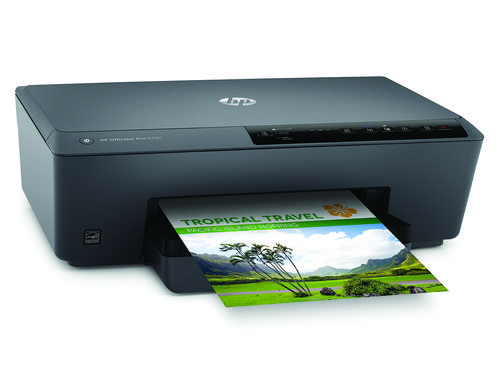
惠普HP 6230打印机驱动特色
1、有着自动双面打印、无线/有限网络连接、无线直连功能、惠普云打印智能功能
2、直接决定使用成本的耗材方面,惠普6230同样有着显著的优势
3、惠普6230配置四色分体式墨盒,标准容量黑色HP 934墨盒和彩色HP 935墨盒均为400页打印容量
4、打印容量达到了1000页,官方售价192元,彩色HP 935XL打印容量达到了825页,官方售价每只115元,换算为单页打印成本,黑白文档每页成本为0.19元,彩色文档每页成本为0.61元
5、与入门型彩色激光打印机平均的黑白文档每页成本0.2元以上、彩色文档每页成本1元左右的使用成本相比,惠普6230在打印彩色文档成本方面降低了40%。大容量、低成本的耗材,惠普6230可以打消用户在彩色打印成本上的顾虑
6、打印速度上,入门级的彩色激光打印机大多采用较老的四次成像技术(富士施乐SLED打印机除外),CMYK四种颜色在同一纸张上分别成像最后进行定影,相比黑白打印只需要一次成像,因此彩色打印速度通常是黑白打印速度的四分之一,诸如黑白16ppm、彩色4ppm的输出速度
7、惠普6230商用彩色喷墨打印机在正常模式下打印速度达到了黑白18ppm、彩色10ppm的良好性能,对输出质量要求并不严苛的文档在经济快速模式下打印速度达到了黑白29ppm、彩色24ppm的高速度,提供了更好的输出效率
惠普6230打印机显示"卡纸或纸盒问题"错误消息
在执行打印作业过程中,打印机停止送纸,电脑上显示以下错误消息:
“卡纸或纸盒问题”
1.取出打印机中的所有障碍物或阻挡纸盒的物体
2.一切就绪后,按下下方的“确定”按钮或打印机上的“确定”或“恢复”按钮
3.要取消打印作业,按下打印机上的取消 (X) 按钮,或者点击“取消打印”
解决方法一:关闭打印机,然后重新启动
关闭打印机,然后再打开,部分重置打印机。 按照以下步骤重启打印机,然后尝试打印“打印机状态报告”。
步骤1: 关闭打印机,然后重新启动
按照以下步骤关闭打印机,然后再开启
1,按电源按钮,关闭打印机。如果打印机无法关闭,请拔下打印机背面的电源线
2.等待60秒。
3.将电源线重新连接到打印机背面
4.按“电源”按钮,启动打印机
步骤2: 打印“打印机状态报告”
尝试打印“打印机状态报告”,确保硬件可以正常运行
1.将普通白纸放入进纸盒,并拉出出纸盒的延长板。
2.按住“取消”按钮()五秒钟,然后将其释放。 一体机将打印测试页
解决方法二:清除打印机中的所有卡纸
步骤 1: 清除出纸盒中的所有松散纸张
如果能够在出纸盒中发现卡纸,请按照以下步骤清除纸张
1.小心地从出纸盒中取出所有松散纸张
2.检查出纸盒的滚轮中是否有卡纸
3.使用手电筒查找打印机中的滚轮
4.轻轻地从出纸盒滚轮中取出卡纸或纸张碎片。 用双手拉出整页纸张,避免将纸张撕破
5.从出纸盒滚筒中取出纸屑或纸张碎片
步骤 2: 清除进纸盒中的所有卡纸
如果在进纸盒中发现卡纸,请按照以下步骤操作,取出卡纸
1.提起出纸盒
2.用双手抓住进纸盒中的卡纸,然后用力地将卡纸缓慢向外拉出
3.抓住进纸盒把手下方,然后将纸盒拉出
4.按进纸盒左、右两侧的闩,然后将纸盒向前拉出
5.检查进纸盒所在的空间。 用双手抓住空间中的卡纸,然后用力地将其缓慢向外拉出
6.请确保打印机下方没有任何异物,并且打印机下方的表面干净、平整、水平
7.将进纸盒推入间隙
8.将纸盒推入打印机,直至其卡合到位,然后放下出纸盒
步骤 3: 清除打印机内的所有卡纸
1.打开墨盒舱门。 笔架可能会移动到打印机的中央位置。 待笔架完全静止后,再继续执行操作
2.启动打印机后,断开打印机背面的电源线
3.断开打印机背面的 USB 或以太网线(如果打印机上连接)
4.找到送纸道盖板,抓住把手,然后抬起取出
5.轻轻从纸张通道中取出卡纸和碎纸屑。 为避免撕破整张纸,请用双手拉动纸张
6.重新装上送纸道盖板。 轻轻地向下按盖板,直到盖板卡入到位
7.手动将笔架移动到墨盒检修区域的最右侧,然后检查墨盒左侧是否有卡纸或异物
8.抓住卡纸将其拉出
9.将笔架移动到墨盒检修区域的最左侧,然后检查墨盒右侧是否有卡纸或异物
10.抓住卡纸将其拉出
11.轻轻地左右推动笔架,确保笔架可以在打印机的横向范围内自由移动
12.合上墨盒舱门
13.将电源线重新连接到打印机的背面,然后重新连接 USB 或以太网连接线(如果以前进行了连接)
14.按电源按钮,启动打印机
15.如果“恢复”按钮闪烁,请按下“恢复”按钮
步骤 4: 打印“打印机状态报告”
尝试打印“打印机状态报告”,确保硬件可以正常运行
解决方法四: 重置打印机
有时,即使打印机中没有卡纸也会显示卡纸错误消息(假卡纸)。 按照以下步骤重置打印机,这能够清除虚假的卡纸错误,然后尝试打印“打印机状态报告”
步骤 1: 重置打印机
请按照以下步骤重置打印机。
1.开启打印机(如果尚未开启)。
2.待打印机完全静止后,再继续执行操作。
3.启动打印机后,断开打印机背面的电源线。
4.从墙面插座拔下电源线插头。
5.等待至少 60 秒。
6.将电源线插头插回到墙面插座。
7.将电源线重新连接到打印机背面。
8.开启打印机(如果尚未自动开启)。
打印机可能需要预热一段时间。 打印机指示灯可能会闪烁,笔架可能会移动。
9.等待打印机预热结束并且完全静止后再执行操作。
步骤 2: 打印“打印机状态报告”
尝试打印“打印机状态报告”,确保硬件可以正常运行。
 快捷导航
快捷导航




















点击星星用来评分