我得说,这个惠普F378打印机驱动的教程写得挺详细的,涵盖了从安装到无线连接的方方面面。不过,对于像我这样不太懂技术的人来说,看到那一长串步骤还是有点头大。尤其是安装驱动时,还得先断开USB连接,等提示了再插上,这种细节如果不注意,很容易安装失败。我觉得最实用的部分是关于自定义纸张的设置,因为平时打印照片或者特殊尺寸的纸张时,这个功能真的能省不少事。至于无线连接,虽然步骤看起来简单,但实际操作中可能会遇到网络名称找不到或者密码错误的问题,这时候可能需要多试几次。总的来说,这个驱动对于使用惠普F378打印机的用户来说是必不可少的,只要按照步骤来,应该能顺利解决问题。不过,我还是建议大家在安装前先备份一下旧的驱动,以防万一。惠普f378打印机驱动是一款专门针对惠普旗下产品惠普HP Deskjet f378多功能一体机匹配的驱动工具。如果您配置的是该款打印机,并在在安装后电脑出现不能正常识别的情况,则需要安装本驱动工具,安装此驱动后才可以正常工作并解决打印机无法正常连接电脑打印的问题。同时站为用户提供
hpf378打印机驱动,可支持DeskJet列型号,适用于Windows XP /Windows 7 / Windows 8 / Windows 10 32/64位操作系统,安装时,软件会自动扫描打印机,并在线安装驱动,简单易用。惠普f378打印机驱动是专为该型号打印机打造的,想要打印机正常的工作就必须下载对应的驱动,同时安装了驱动还可以解决打印机在日常使用中出现的各种各样问题,欢迎有需要该驱动的前来下载安装!
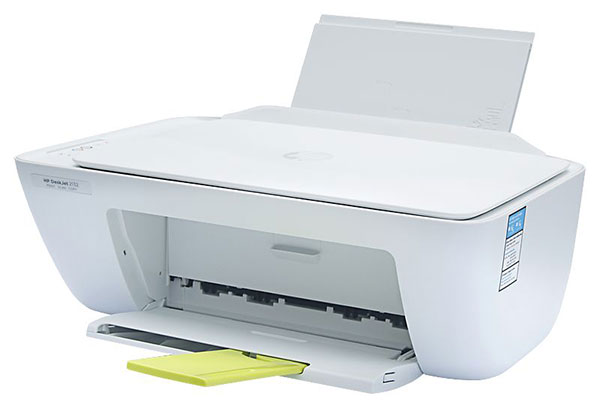
惠普f378打印机驱动安装教程
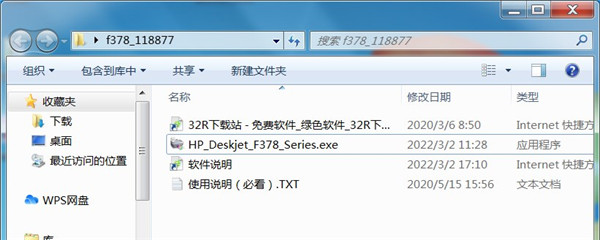
1、从本站下载惠普f378驱动压缩包后,接着双击“HP_Deskjet_F378_Series.exe”开始安装;
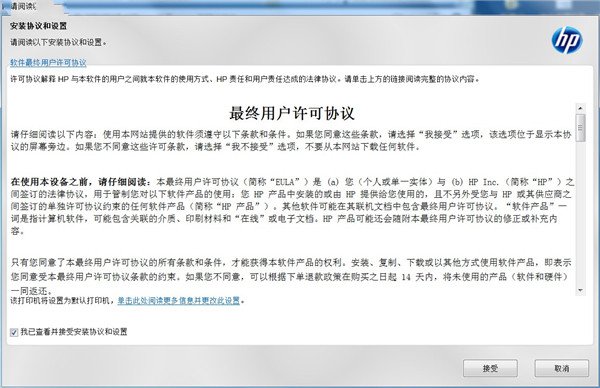
2、勾选左方的协议后点击右侧的接受;
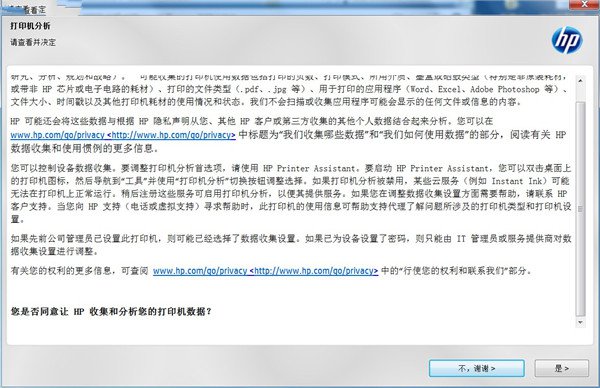
3、继续点击“是”;
4、耐心等待驱动安装;
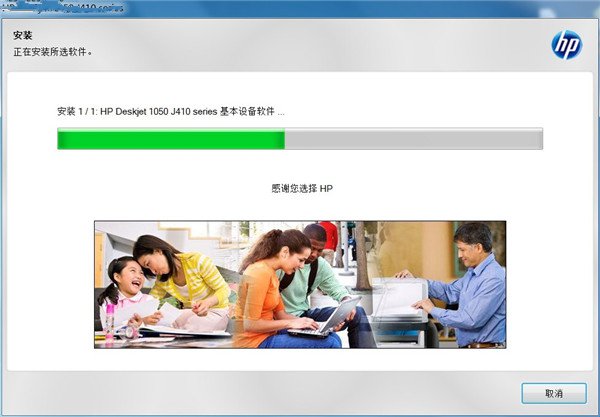
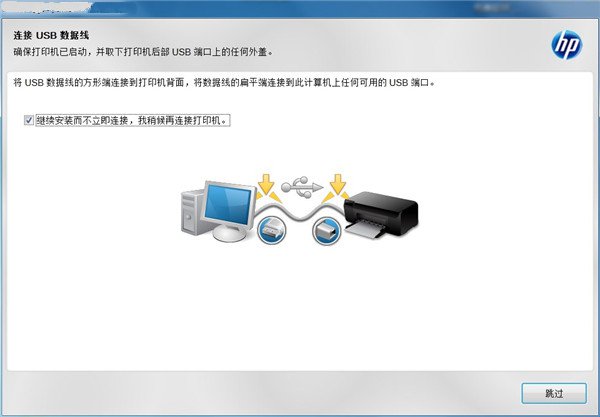
5、出现此界面是因为没有连接打印机设备,勾选上方方框,点击下方跳过;
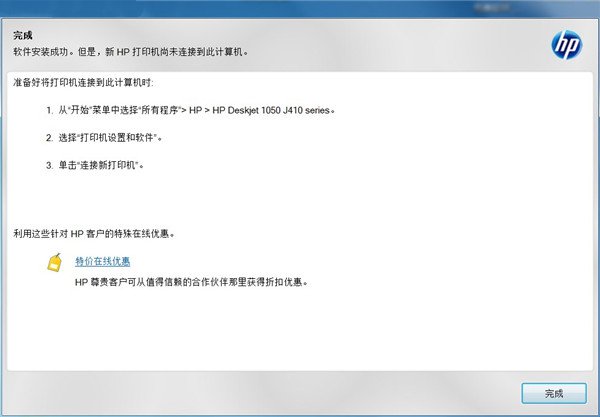
6、安装成功,至此惠普f378驱动安装教程完毕。
惠普f378打印机驱动使用说明
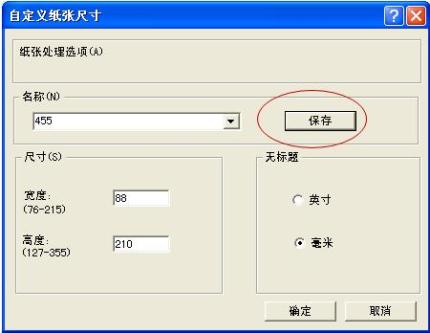
1、安装驱动程序后,右键点击打印机驱动图标,选择打印首选项,点击纸张/质量下自定义;
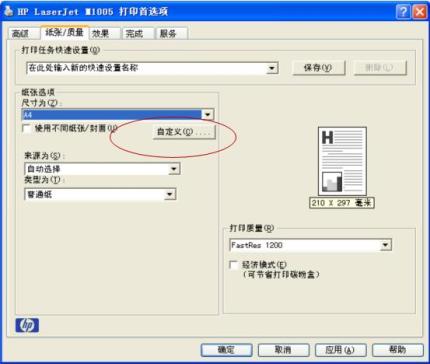
2、输入名称和尺寸,先点击保存,再点确定;
3、在打印首选项中选择纸张/质量下尺寸为自定义纸张,然后点确定;
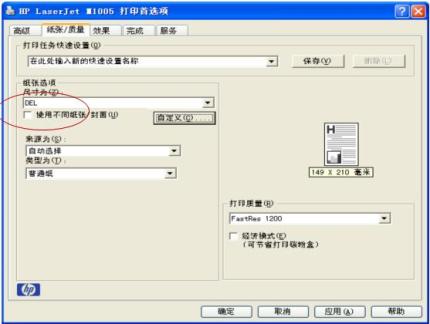
注意:以下步骤根据所用软件或版本不同,界面也会不同,可以参考;
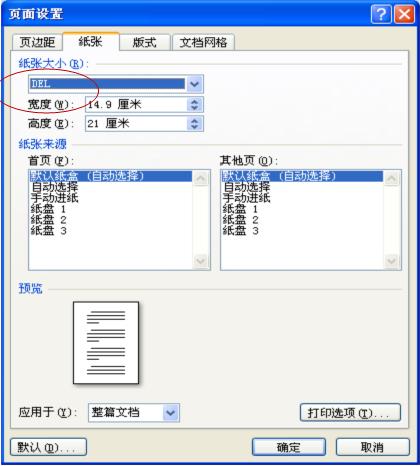
4、打开一个Word文档之后,点击页面设置 - 纸张,选择设置的自定义纸张,然后点确定;
5、点击打印出现如下,点确定;
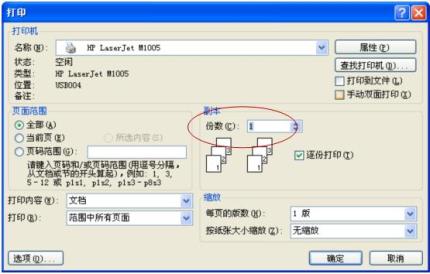
6、将自定义纸张放入纸盒,然后点击ok,即可正常打印。
惠普f378打印机无线网怎么打开
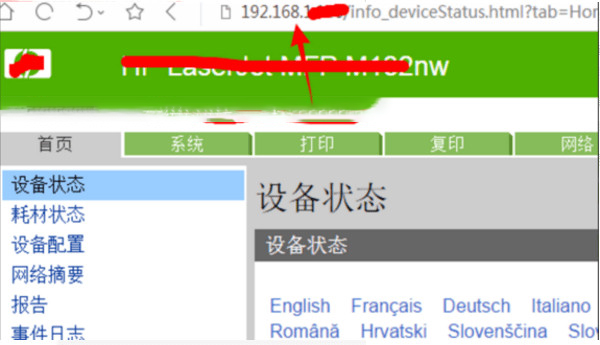
1、第一步bai是确保可以通过ip访问打印机,如下图所示;
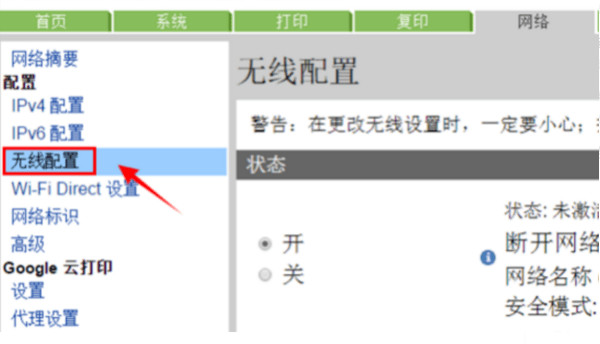
2、然后在“网络”列中,选择并单击“无线配置”选项;
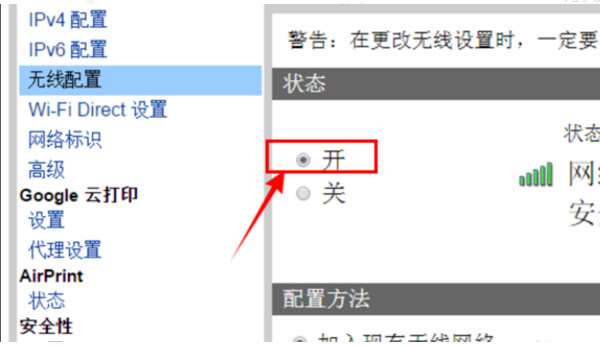
3、然后在无线配置界面,选择右侧的“开”按钮;
4、然后在网络名称中找到个人无线名称;
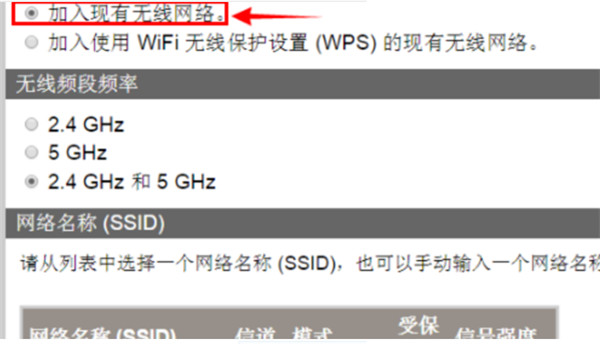
5、然后在验证框中输入无线密码,验证成功后,选择“应用”按钮;
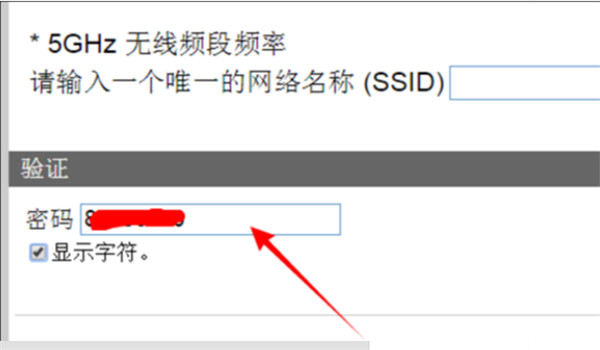
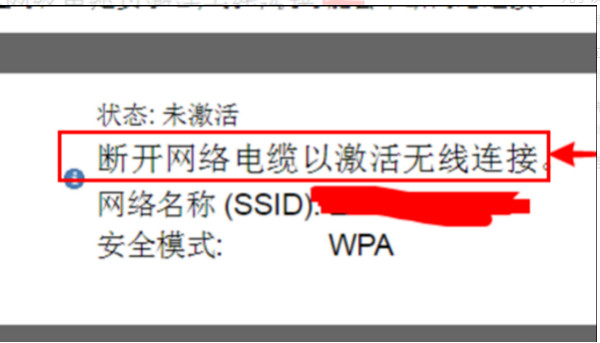
6、最后即可成功使用无线连接。
基本参数
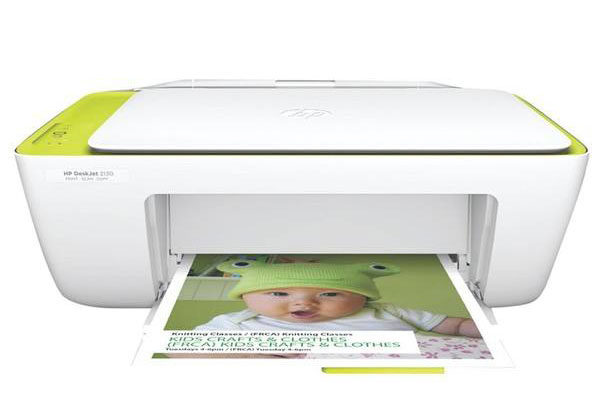
设计类型:打印/扫描/复印
接口类型:USB
产品内存:32MB
能打印方式:彩色喷墨
打印分辨率:4800*1200dpi
打印速度:黑白:20ppm;彩色14ppm
打印介质:纸张(喷墨打印纸、照片纸、普通纸)、信封、标签、卡片、透明介质、热转印纸、惠普优质介质
打印语言:影像设备接口语言(LIDIL)
光学分辨率:1200dpi
输出分辨率:19200dpi
扫描其他性能:48位彩色
复印速度:20ppm
复印缩放:50%到200%
注意事项
1、电脑中如果有之前安装的打印机驱动,建议卸载;
2、电脑安装打印机驱动前必须关闭杀毒软件防火墙(比如windows防火墙,360杀毒软件,电脑管家,安全卫士)等具有拦截功能的程序;
3、打印机只连接电源线,开机就绪,无指示灯闪烁,只是屏幕无报错提示;
4、USB连接:安装驱动前,打印机的USB不要连接到电脑上,直到驱动安装提示连接设备时,再将USB连接到电脑上;
5、网络连接:安装驱动前,将打印机连接到网络,打印配置页并查看配置页上的打印机IPV4地址。
 快捷导航
快捷导航


















点击星星用来评分