 快捷导航
快捷导航
这篇文章主要介绍了U盘在使用过程中常见的问题及解决方案。工作中经常遇到U盘插电脑后弹出提示无法识别的问题,这通常是因为u盘驱动有问题。文章推荐了一款u盘万能驱动程序,支持几乎所有类型的U盘设备,包括金士顿、清华紫光等品牌。该软件操作简单,安装步骤清晰,用户可以根据需求选择不同的安装模式。
文章还详细介绍了U盘无法识别的解决方法,包括重新分配盘符、删除sptd.sys文件、隐藏盘符以及格式化U盘等。这些方法各有优缺点,但使用万能驱动程序通常是更简单有效的方式。个人觉得这个工具挺实用的,毕竟有时候手动操作系统文件和注册表可能会有风险,而这款软件可以自动完成很多步骤,适合不太懂技术的朋友。
总的来说,这篇文章对需要频繁使用U盘的职场人士非常有用,特别是当遇到U盘无法识别的问题时,提供了一个快速解决的方法。希望以后能有更多类似的好工具,让我们的工作更高效!
U盘是工作中经常接触的移动存储设备,但由于插个电脑弹出无法识别,说明u盘驱动有问题,在此小编带来了u盘万能驱动,该驱动程序支持几乎所有类型的U盘设备,包括金士顿u盘、清华紫光u盘、爱国者u盘、hp u盘等等,能够为用户轻松安装好u盘驱动从而更好的识别u盘,是你工作中非常实用的好帮手。有需要的朋友欢迎免费下载使用。
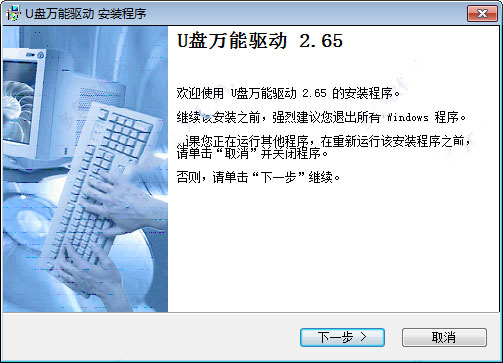
1、从本站下载U盘万能驱动软件包,将压缩包解压后,使用鼠标左键双击打开安装文件。
2、首先我们选择安装语言,默认列表中只有英语和日语两种,推荐保持默认选择英语,然后点击“OK”。
3、这样就进入安装程序了,直接点击“Next”。
4、 选择U盘万能驱动的安装模式,从上至下依次为“经典版”、“精简版”和“自定义”。“经典版”和“精简版”都会按照默认设定进行安装,无需用户在进行具体操作。选好后点击“Next”。
5、如果选择“Custom”(自定义)选项的话,用户要选择需要的组件,选好后点击下方的“Next”,马上就能安装完成了
1、兼容性强
可以兼容各类u盘设备。
2、驱动提供
给用户提供各种适合的驱动文件。
3、简单实用
使用起来非常简单,操作人性化。
1、重新分配盘符
右击“我的电脑”,在弹出的快捷菜单中选择“管理”命令,进入到“计算机管理”窗口,依次展开“存储/可移动存储”,单击“磁盘管理”一项,在窗口右侧,看到U盘运行状态为“良好”,这说明U盘没问题。U盘万能驱动右击该窗口中的U盘盘符,选择其快捷菜单的“更改驱动器名和路径”命令,在出现的对话框中,点击〔更改〕按钮,为其选择一个未被使用的盘符。确定之后退出。重新打开“我的电脑”。
2、 删除sptd.sys文件。
到系统目录 C:WINDOWSsystem32drivers 看有没有一个 sptd.sys 的文件。删除它,重新启动。问题解决!注意:这个sptd.sys不是微软Windows自带的(这个方法也相当有用)。
3、盘符被隐藏。
进入注册表(regedit.exe),进入“HEKY-CURRENT-USERSoftwaremicrosoftwindowscurrentversionpoliciesexplorer"分支。找到该路径存在的键值“NOdrives”,将其删除。注销然后重新登陆。 (不是 NoDriveTypeAutoRun 键值)。
4、U盘出问题。(不推荐使用此方法)
重新格式化U盘。U盘万能驱动最好低级格式化,到网上找一个U盘工具。
应用信息
热门推荐
相关应用
实时热词
评分及评论




















点击星星用来评分