 快捷导航
快捷导航
pivot animator是一款非常不错的动画制作软件,对于不会使用Flash来进行动画制作的用户你可以使用这款软件进行创作,当然相比较于Flash,这款软件仅仅只能够制作一火柴人为主题的动画,特点自然就是指点制作,你可以随心所欲的使用支创建帧,然后导出所需的格式进行播放。即使用户第一次使用pivot animator进行创作,也可以很快掌握,喜欢火柴人的用户不要错过这款好用的软件哦。
Ctrl :拉长线条
↑/↓/←/→ : 移动素材
Alt :拉大或缩小素材且旋转
Ctrl+Z:撤销
Ctrl+Y :重做
Ctrl+S : 保存
Ctrl+A:选定全部素材
Ctrl+D:重复素材
Ctrl+O:选项
Ctrl+B:添加背景
Ctrl+F:载入素材
空格:下一帧
A : 下一帧
F :添加素材
B :添加背景
P : 播放
S : 停止
素材制作快捷键
C :添加圆圈
L :添加线条
K :切换线条(圆圈→线条 线条→圆圈)
F :更换圆圈(填充圆圈→空心圆圈→白色圆圈)
D : 重复线条
↑ : 增加线条厚度
↓ : 降低线条厚度
S : 切换线条状态(从静态支点变成动态支点)
O : 设置主支点
Insert : 分割线条
Delete : 删除线条
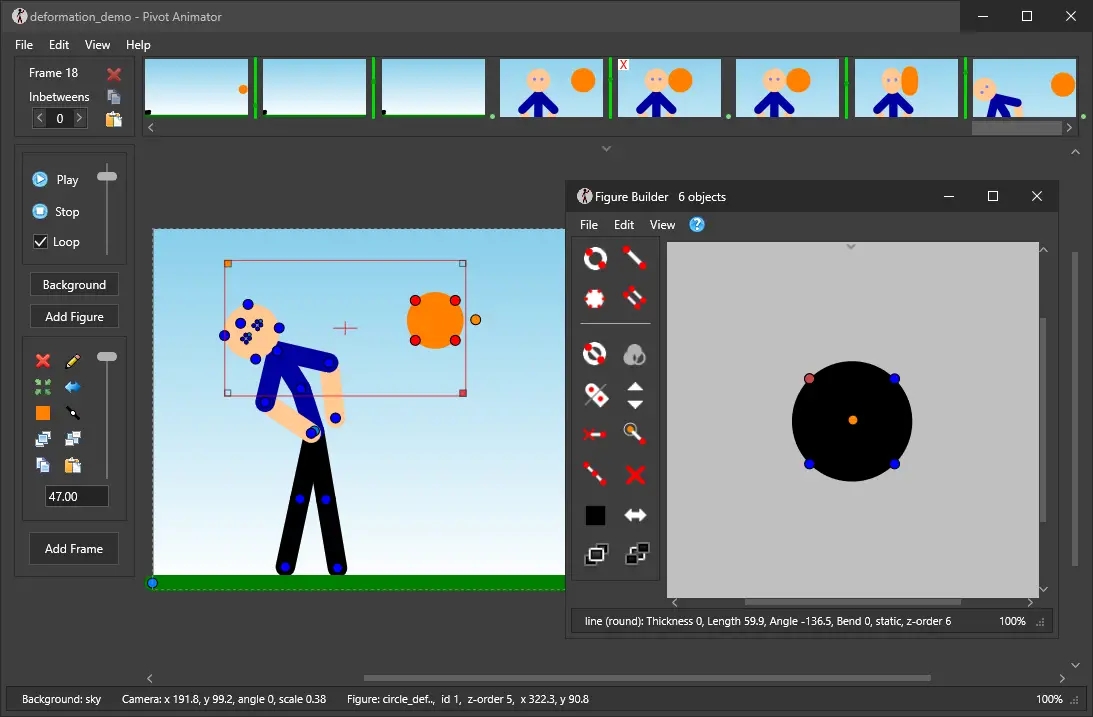
1、主界面
左边的工具栏有制作动画所需的按钮
播放:播放动画
停止:停止动画
重复:重复播放动画,连续循环。
添加人物:选择好要添加的素材,点击即可添加到制作区。
2、当前人物选栏
黄色支点只能移动整个素材,红色支点只能移动支点。
删除:删除素材
编辑:编辑素材,对素材进行修改。
居中:使素材居中
翻转:把素材翻转
色彩:调整素材的颜色
比例:调整素材的大小
前景/背景:调整素材在操作区的重叠顺序。
下一帧:编辑这一帧完毕后按下就能进行下一帧的编辑
3、文件/选项
新建:新建一个动画
打开动画/保存动画:把动画保存到每一个磁盘,再打开动画可以观看。
加载背景:选择图片作为动画背景(会改变动画所有的帧,注意!)(图片格式支持jpg,gif和png)
加载人物类型:加载.stk文件,.stk文件为素材文件。
选项:调整软件的设置
4、素材编辑器
直线:在一个支点上创建直线
圆圈:在一个支点上创建圆圈
切换:切换线条,从圆形变成直线,从直线变成圆形。
更改厚度:调整素材的厚度,数值0为看不见。
复制支点:覆盖支点
静动态:静态时支点不可移动,动态时支点可移动(编辑模式静态支点可以编辑)
删除支点:删除当前选择的支点
5、操作区
操作区是动画制作的基础界面。
在一个人物类型里,橙色的是移动支点,不要移出白色区域,否则就不能拉回来了。红色的是调整线段形状的支点,通过调整支店制作一帧帧的动画。
应用信息
热门推荐
相关应用
实时热词
评分及评论



















点击星星用来评分