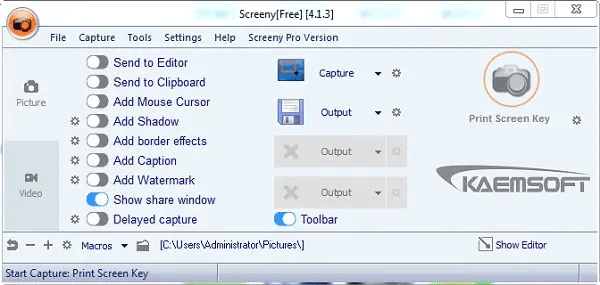
这款Screeny截图工具确实挺让人眼前一亮的,它把专业性和易用性结合得相当到位。我个人觉得它最吸引人的地方在于那种高度的可定制性,不仅界面设置一目了然,还能根据自己的习惯去配置各种宏文件,这种“我的软件我做主”的感觉真的很棒。它提供的拍摄模式非常丰富,从简单的矩形截图到复杂的DOS窗口、滚动区捕获,几乎涵盖了所有可能遇到的场景,而且输出格式也特别全,连MS Office文档和PDF都支持,这对经常需要处理办公文档的人来说简直是福音。安装过程也很直观,跟着向导一步步来就行,没什么复杂的门槛。软件特点里提到的集成图形编辑器和白板功能,让截图后的标注和修改变得非常便捷,不用再切来切去地用其他软件了。功能特色方面,支持动画指针和通过邮件、FTP发送文件这些细节,看得出开发者确实站在用户角度考虑了很多实际需求。虽然常见问题里提到的网页插入截断问题可能需要手动调整一下,但整体来看,这确实是一款值得尝试的优秀软件,尤其适合追求效率和个性化的用户。
Screeny(屏幕截图工具)是一款功能强大、操作简单、实用性强的屏幕截图工具软件。该软件操作灵活,所有设置一目了然,可以根据自己的需求配置用户界面,具有矩形记录、窗口捕获、记录滚动区、记录对象、全屏、DOS窗口等许多不同的拍摄模式,支持JPG、BMP、PNG,MS-Excel、Word、PowerPoint,内部编辑器,剪贴板,PDF文件等不同的输出选项。另外Screeny所有配置都可以保存在适应用户需求的宏文件内,甚至根据用户意愿更改现有宏配置文件或创建新的宏文件,完全展示个性化的特点。是不是心动了呢,这么一款功能强大的软件,你值得拥有。
安装教程
1、打开Setup.exe软件
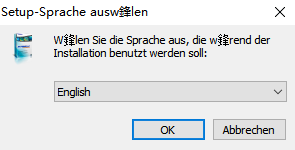
2、选择语言类型,English
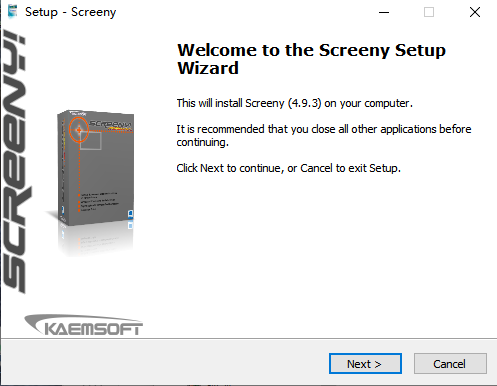
3、开始该软件安装向导,next
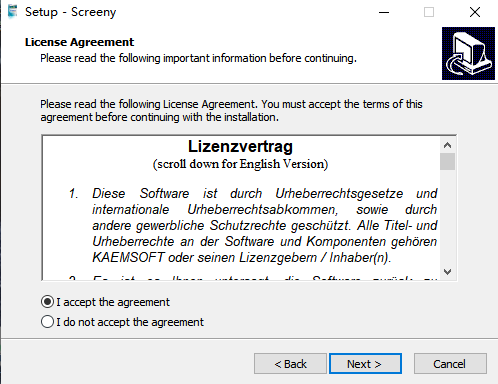
4、选择接受协议iaccept the agreement,next
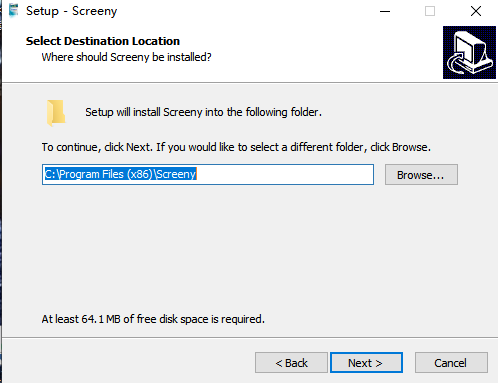
5、安装软件位置放置c磁盘,修改点击浏览按钮,next
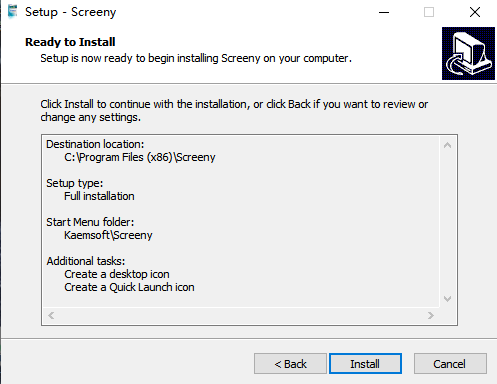
6、点击安装,等待安装完成。
软件特点
1、一切都在视图
该软件是专业的屏幕截图,创新和全面的记录选项简化了软件操作方式。由于与MS Office的完美合作,该软件完美地融入您的办公环境。
2、集成的图形编辑器
在该软件里直接编辑用户桌面,添加箭头,线条,符号等元素,以突显用户的风格。
3、选定区域进行特别修改
10种不同的拍摄模式(矩形记录,窗口捕获,全屏等)可以很容易地修改成用户需要的视图。
4、白板集成完整的桌面上绘制
白板可以把用户自身桌面进行快照,并在照片上进行编辑,且可以保存为多种图片格式。
功能特色
1、可以选择屏幕、窗口、马克光标、动画指针等不同的拍摄模式
2、支持BMP、JPG、PNG、TIF、GIF等文件格式
3、保存宏配置文件
4、与Windows同时启动
5、可通过e-mail发送,并上传到FTP服务器
6、支持视图插入到MS-Excel,MS-Word,MS-PowerPoint中
常见问题
1、怎样改变该软件的风格?
该软件提供几种样式。选择菜单中的“选项”-“程序选项”下的“风格”,更换后选择“OK”即可。
2、当在编辑器中插入一个记录网页后,图像显示截断?
扩大编辑范围,在编辑器中点击菜单中的最大对象。
 快捷导航
快捷导航



















点击星星用来评分