Rhino7犀牛中文版真是个宝藏软件,它在三维建模领域的地位相当稳固。我觉得它最吸引人的地方就是那种不受约束的自由造型能力,以前得花几十倍价钱才能买到的工具,现在它都能轻松搞定。无论是工业制造还是动画设计,它都能无缝对接各种工作流程,输出格式也特别全,跟其他软件配合起来毫无压力。我个人特别喜欢它那超快的显示速度和无限制的作业窗口,操作起来特别流畅,不会卡顿。安装过程虽然有点技术含量,但跟着教程一步步来,激活成功后就能免费享受所有功能,这点真的很棒。它的界面设计也很人性化,各种自定义选项和快捷键让工作效率大大提升。对于像我这样经常需要建模的人来说,Rhino7不仅功能强大,而且学习曲线相对平缓,真的是一款值得深入探索的工具。
Rhinoceros 7简称Rhino7。这是该产品系列中一个经典的版本,同时也是一款强大且专业的三维建模软件。利用它用户根据自己的想法、思维进行便捷高效的设计制图。并适用于几乎所有3D软件,尤其对增加整个3D工作团队的模型生产力有明显效果。支持输出多种格式,像obj、DXF、IGES、STL、3dm等,这些格式几乎适用于其他所有的3D软件。运用领域广泛例如工业制造,三维动画设计、机械制造以及科学研究等高端领域。不受约束的自由造形 3D 建模工具。以往您只能在二十至五十倍价格的同类型软件中找到这些工具。让您可以建立任何想象的造形。拥有非常强大的曲面工具可以精确地制作出所有用来作为渲染表现、动画、工程图、分析评估以及生产用的模型,提供超快的三维图像显示,无限制的作业窗口、着色、作业视角、透视作业视角,重命名视角、浮动视角、全屏显示等等。如果你不知道Rhino哪个版本好用?Rhino7犀牛中文版一定不要错过,欢迎下载体验!
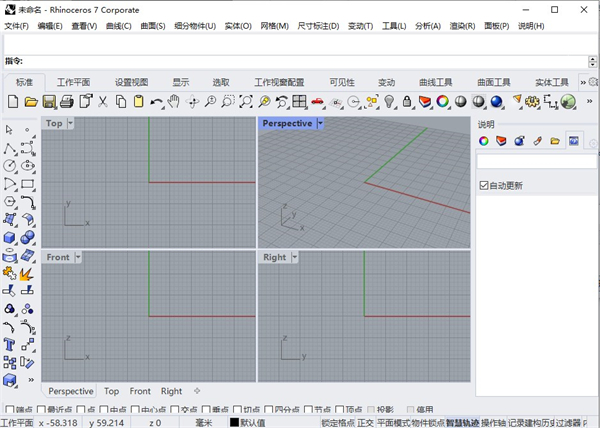
Rhino7犀牛中文版安装教程
1、在本站下载解压,得到Rhino7安装包和注册机;
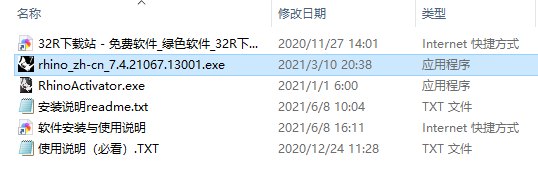
2、双击运行"rhino_en-us_7.9.21222.15001.exe"程序,进入安装向导;
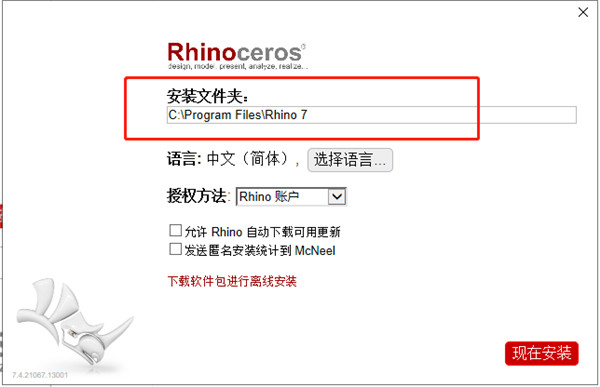
3、耐心等到软件安装,直到显示安装完成,点击关闭退出即可;
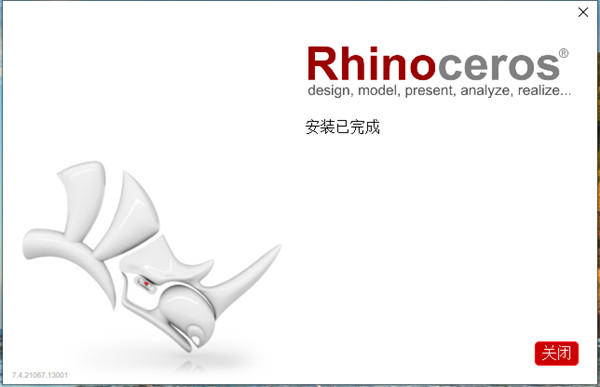
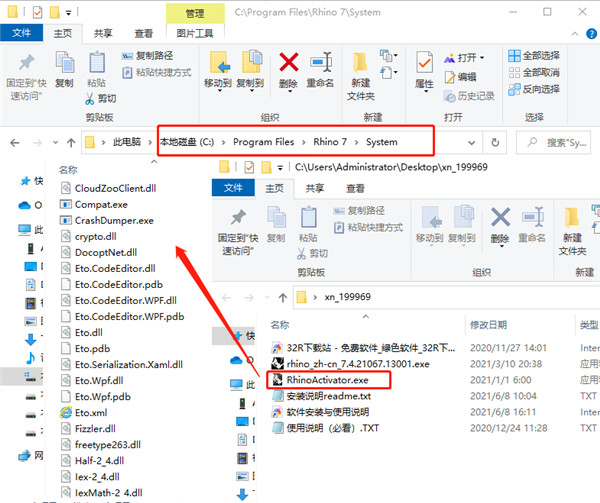
4、然后将RhinoActivator.exe注册机复制到软件默认目录中;
默认目录【C:\Program Files\Rhino 7\System】
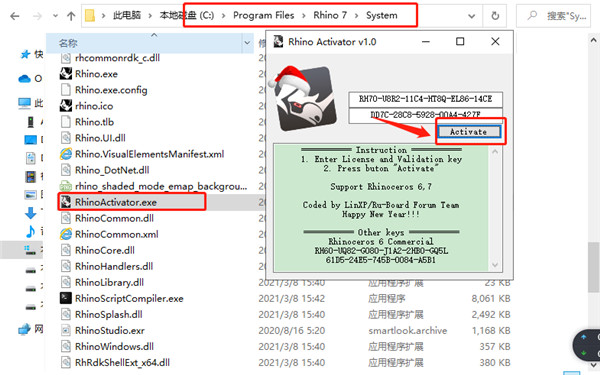
5、以管理员的身份运行,点击Activate进行激活;
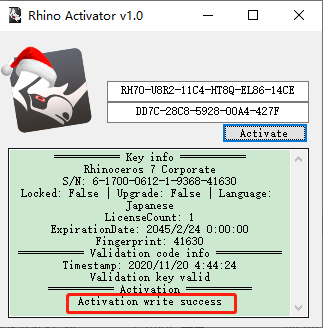
6、之后看到最下方,出现success表示激活成功啦;
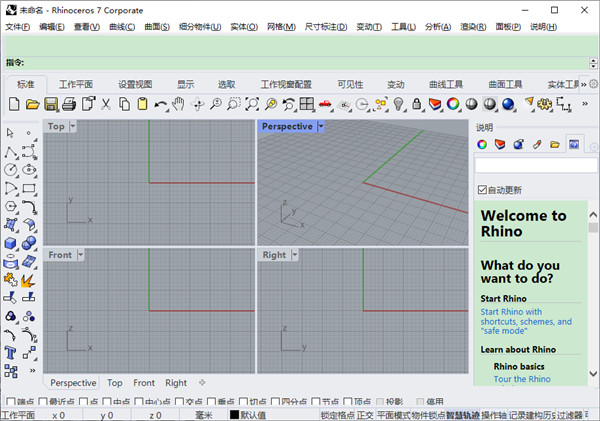
7、打开软件即可无限制免费使用所有功能啦,以上就是rhino7中文版详细安装教程。
软件特点
1、显示
犀牛的新显示管道更快,更稳定,并使用了现代图形硬件的功能,如GPU敏感着色和内存优化。这导致更少的GPU特有的显示故障和更一致,美丽和频繁的帧,即使是大型号。在某些情况下,显示速度可提高300%。
2、文献资料
建模只是设计过程的一部分;您还需要展示如何构建屏幕上的内容。我们改进了文档工作流程的许多部分,从完全重新处理的注释样式界面到更好的dwg支持,以及RichText。现在更容易准确和清楚地传达您设计的内容和方法。
3、发牌及管理
我们努力使Rhino更容易安装、许可和配置。有一个很好的新选择,授权犀牛使用云动物园。
软件界面
1、界面
用户界面:坐标系读出,动态与可停靠指令栏,最近使用指令弹出菜单,点选式指令选项,自动式指令栏,自定义式弹出指令项,弹出式图层管理,同步视图,基于摄像机的视图操作,匹配图片透视,可设置鼠标中键菜单,可自定义式图标与用户工作目录,可自定义式弹出工具栏,透明式工具栏,关联式右键菜单,可停靠式对话框,支持多显示器,Alt键复制与OpenGL抗锯齿硬件支持。 辅助工具:无限制的Undo与redo,多步的undo与redo,准确数字输入,单位包括feet、公制与英制,X、Y、Z点过滤器,对象捕捉,网格线捕捉,正交,平面模式,构建平面命名,构建平面历史纪录,原点过曲线构建平面,图层,图层过滤器,群组,位图背景,对象显示/隐藏,选择显示对象,以层选择对象,选择最前面的对象,颜色,对象类型,前一次所选择的对象,交换隐藏对象,对象锁定/解锁定,解锁定选择对象,控制点与编辑点显示/隐藏,关闭选择对象的点。
2、编辑
主要工具:删除、删除重复物件、组合、修剪、取消修建、分割、炸开、延伸、倒圆角、倒斜角、物件属性、建构历史。
变动工具:剪切、复制、粘贴、移动、旋转、镜像、缩放、延伸、对齐、整列、扭转、弯曲、锥形化、倾斜、偏移、定位i、沿着曲线流动、拉回、投影、方块编辑、压平、展开。
点与曲线:控制点,编辑点,把手,顺滑,平滑,修改阶数,增加/删除节点,增加尖锐点,重建,整修,匹配,简化,修改权重,周期性,调整末端形态,调节缝合线,定位曲线至边缘,转换至圆弧、复合线或是直线段。
曲面:控制点,操纵杆,修改阶数,增加/移除节点,匹配,延伸,融合,组合,反剪切,ISO分离曲面,重建,缩小,周期化,布尔(并集、差集、交集),展开单曲面,延曲面上曲线阵列。
实体:倒角、提取曲面、布尔(并集,差集,交集)。
网格:炸开,组合,焊接,统一法线,转换至曲面,减少多边形面数。
3、制图
对于从事设计、研发与制造的从业人员而言,各种实物产品、技术图纸与2-D制图都必须能传递概念、规格与指示,Rhino的目标是更加容易为全球不同学科在每个标注系统与视觉风格创建2-D图纸与插图。
物件标注包括:箭头,圆点,尺寸(水平、垂直、对齐、旋转、放射状、直径、角度),文本块,标注引线,移除隐藏线,支持Unicode(双字节)文字,尺寸标注与文字标注。支持透视尺寸标注。
4、数字制造与3D打印
如你所知早在20年之前,Rhino的开发刚刚开始的时候就为船舶设计师提供创建数字模型的工具以驱动船厂的数控制造装备。
我们持续关注于设计的制造与实施,设计只有制造出来才是有用的。现在数字制造与3D打印设备越来越便宜,越来越多的设计师直接利用这些3D数字制造设备。
当然我们并不是在所有的数字制造、加工或构造处理领域都是专家,我们关注在设计实现过程中Rhino模型能足够的精准且能配合到所有的过程。
5、Rhino有关显示模式的调整技巧
在指令行输入(红色框部分): GradientView 可改变视图窗口的颜色为带渐变的暗蓝色,从此告别单调乏味的背景
6、Rhino选项卡
选项>视图>显示模式:可更改每种显示模式下,rhino物体的显示颜色和效果。然你告别枯燥乏味的原始显示界面
1.以着色模式为例:在着色模选项下可更改面物体的正面和反面颜色。改变之后便于建模对物体的观察和修改。除了修改正面颜色,还可以修改可见性的内容
快捷键
Ctrl+N 新建一个文档
Ctrl+O 打开一个文件
Ctrl+S 保存文件
Ctrl+P 打印设置
Ctrl+Z 取消
Ctrl+Y 重复
Ctrl+A 选择全部物体
Ctrl+X 剪贴
Ctrl+C 拷贝到剪贴板
Ctrl+V 粘贴
Delete 删除
Shift+按住鼠标右键拖动(在 透视窗里)在正脚视窗里,按 住鼠标右键拖动 平移
pageup 向前平移
pagedown 向后平移
ctrl+按住鼠标右键向上拖动 放大
ctrl+按住鼠标右键向下拖动 缩小
HOME 取消最近一次缩放 END 重做最后一次缩放
ctrl+shift+按住鼠标右键拖 动,在透视窗里,按住鼠标右 键拖动。 旋转
ctrl+F1 最大化TOP视图
ctrl+F2 最大化FRONT视图
ctrl+F3 最大化RIGHT视
Ctrl+Y:重做
Ctrl+Z:取消上一步的操作
Delete:删除
down arrow 向下旋转
left arrow 向左旋转
right arrow 向右旋转
up arrow 向上旋转
ctrl+shift+pageup 向左倾斜
ctrl+shift+pagedown 向右倾斜
shift+pageup shift+pagedown(透视视窗) 调节镜头长度
F1 帮助
F2 显示命令历史
F7 隐藏显示栅格线
F8 正交
F9 捕捉栅格点
F10 打开CV点
F11 关闭CV点
 快捷导航
快捷导航


















点击星星用来评分