我得说,ThinkDesign这款软件真的挺让我惊艳的,它在3D设计领域绝对是专业级的存在。它不只是个简单的建模工具,而是集成了从概念设计到工艺补充、回弹补偿的全套解决方案。特别是它那个自主的几何内核和GSM全局变形建模技术,让设计师在处理复杂曲面时能游刃有余,这种灵活性在市面上真的不多见。而且它能把2D和3D环境完美融合,还能直接对接PLM系统,这对企业来说太实用了,能省去很多数据转换的麻烦,保护了历史投资。我最欣赏的是它打破了参数化和无参设计的界限,让修改变得随心所欲,不会因为改个尺寸就得推倒重来。安装过程虽然步骤多点,但跟着提示一步步来也不难,毕竟是为了功能强大嘛。那些快捷键列表看得我眼花缭乱,不过真用熟了肯定能大幅提升效率。总的来说,ThinkDesign给我的感觉就是既专业又人性化,特别适合那些追求创新和效率的设计师和制造企业。
ThinkDesign 是一款非常知名且专业的超现代造型3d设计软件,ThinkDesign为企业提供了一套完整的CAD设计平台,包括工艺补充设计、回弹补偿等功能。该软件的核心技术包括自主知识产权的几何造型内核ThinkCore、高级曲面混合建模、参数化设计和无参设计的统一、全局变形建模GSM等。ThinkDesign Engineering模块将传统的二维设计、创新的三维设计功能完全集成到单一的设计环境中,为制造业企业提供了极具竞争力的CAD解决方案。ThinkDesign的设计环境完全集成了2D/3D/PLM,具有良好的互操作性,让公司能够重新使用历史数据、发挥历史资料的最大效益,避免转换设计平台而造成的风险。ThinkPLM能够让用户自动生成物料清单表、或执行数据查询,当然ThinkPLM最重要还是产品进行生命周期管理。
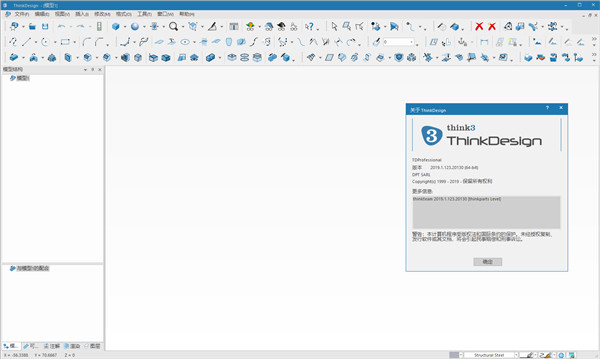
安装教程
1、将ThinkDesign 2019.1 64位简体中文版软件下载完成后,我们找到DPT_TD_Setup.exe程序
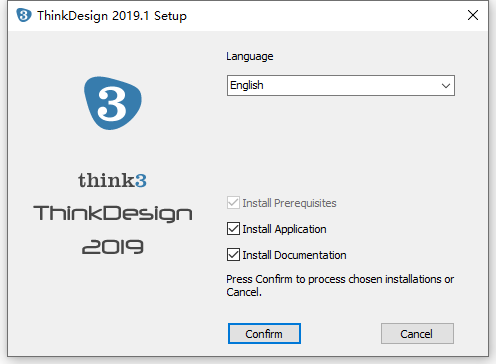
2、我们根据上图提示,从下拉选项框中选择“Chinese”
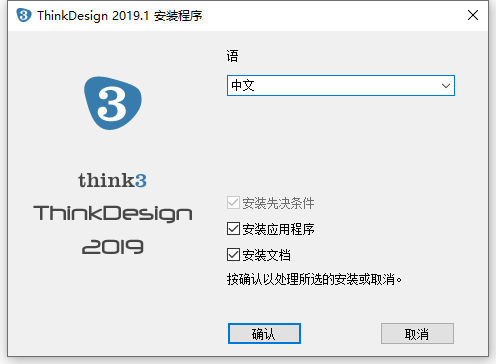
3、我们根据上图提示,点击“确认”
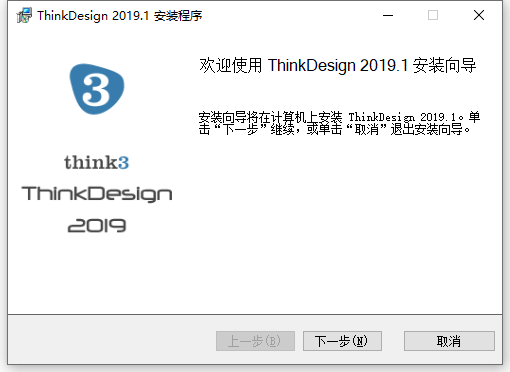
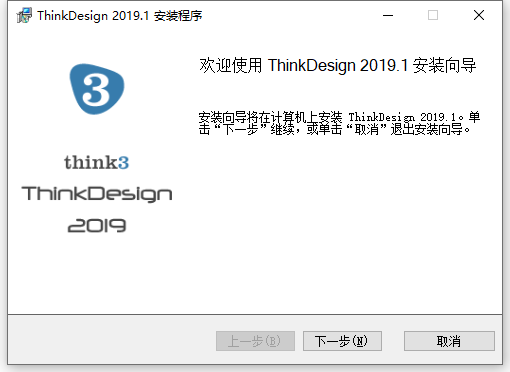
4、我们根据上图提示,点击“下一步”
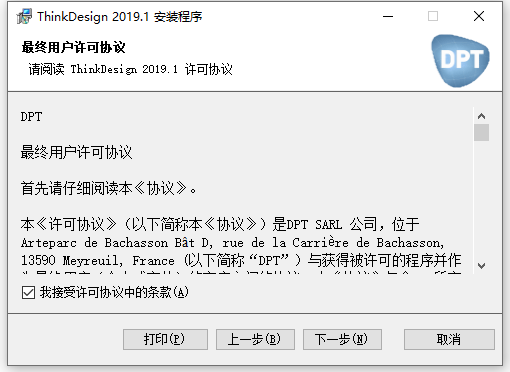
5、我们根据上图提示,勾选“我接受许可协议中的条款”,然后点击“下一步”即可
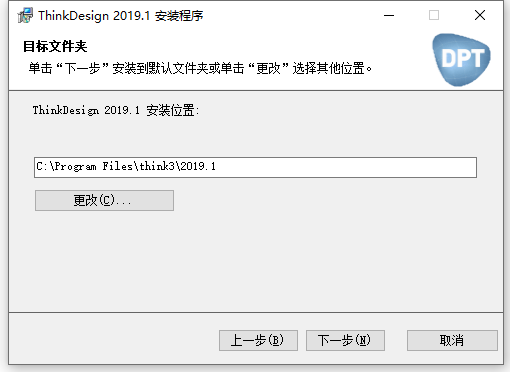
6、从上图我们看到,ThinkDesign 2019.1 64位简体中文版软件默认安装路径为C:\Program Files\think3\2019.1
7、我们根据上图提示,点击“下一步”开始安装ThinkDesign 2019.1 64位简体中文版软件
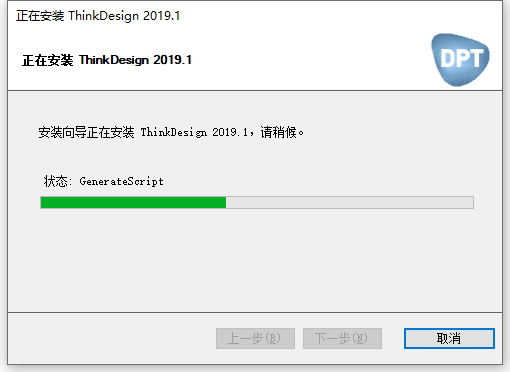
8、在ThinkDesign 2019.1 64位简体中文版软件安装过程中会弹出
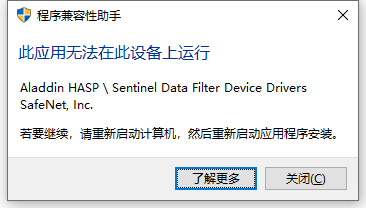
9、我们根据上图提示,点击“关闭”即可
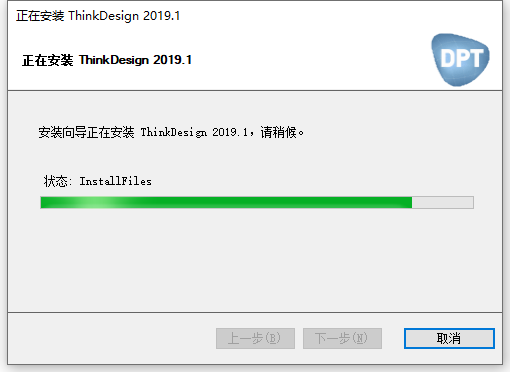
10、等待ThinkDesign 2019.1 64位简体中文版软件安装完成后
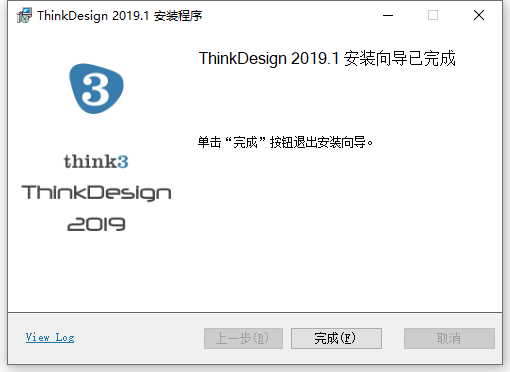
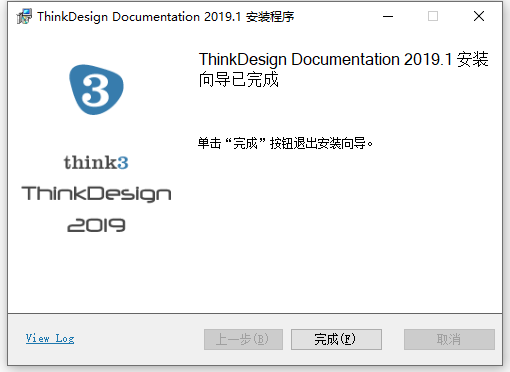
11、我们根据上图提示,点击“完成”,完成后自动跳转到ThinkDesign Documentation 2019.164位简体中文版软件安装界面
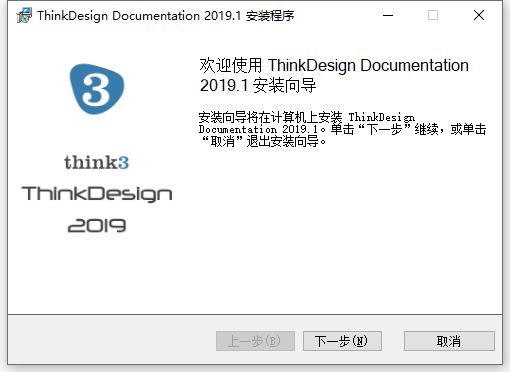
12、我们根据上图提示,点击“下一步”即可
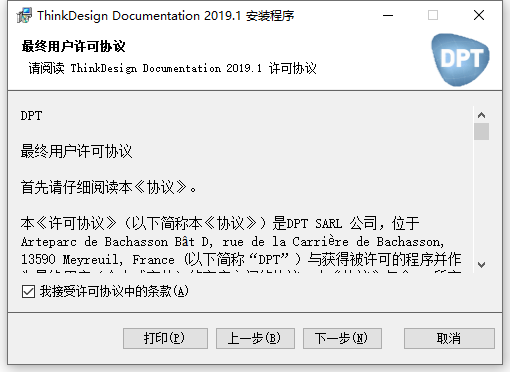
13、我们根据上图提示,勾选“我接受许可协议中的条款”选项,然后点击“下一步”
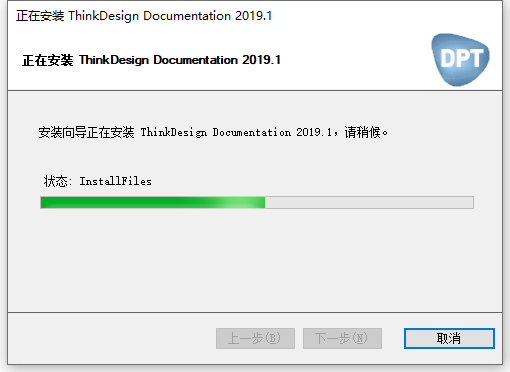
14、等待ThinkDesign 2019.1 64位简体中文版软件安装完成后
软件特色
1、 ThinkDesign解决方案涵盖整个产品定义周期,以满足在造型,工程和模具部门工作的人员的需求。
2、它涵盖了think3在支持客户的过程中获得的所有经验,以及ThinkDesign Suite的所有版本,该版本已经开发,旨在实现CAD解决方案领域仍然独一无二的完整性和灵活性。工具的范围非常丰富。
3、使用2D,2D和3D集成,曲线创建和编辑,曲面和实体,金属板材,管材,装配管理,表格创建,动画,机械零部件库,FEM集成,渲染等功能以及更多其他功能,项目具体化在产品中。与thinkPLM套件的整合意味着整批产品都得到了完美的管理。
4、在各种产品定义阶段使用ThinkDesign Professional等独特解决方案的好处之一是,由于可以进行干预而不会失去其他部门完成的工作,因此可以消除设计师,工程师和成型和设备技术人员之间的沟通障碍。
5、由于实体建模的优势,自由曲面模型的灵活性以及令人印象深刻的GSM3编辑工具,您可以对任何类型的形状进行高度创意和精确的修改,无论是原生还是进口,同时保持完全关联比传统方法短得多。
功能介绍
1、从概念到形状而不担心修改
为了保持设计师的创意不受影响,可以在3D工作区中输入源自扫描仪或图形处理应用程序的标准图形格式的图像。这些可以用作构建形状所需的曲线和曲面的基本草图。在随后的建模和编辑阶段,think3全球形状建模(称为GSM3)提供了比以往更易于使用的令人难以置信的高水平技术创新。它是目前唯一的创建和编辑工具,可以让您在项目过程的任何阶段以非常准确和精确的方式进行快速变更,从而加速交互,而不会限制创造性,也无需重建模型。
2、与PLM集成的独特2D和3D解决方案
ThinkDesign Professional集成设计环境确保完整的2D / 3D / PDM透明度。ThinkDesign Professional提供了优化的互操作性2D和3D环境,这些环境与thinkPLM(think3 PLM(产品生命周期管理)应用程序套件)完全集成。通过这种方式,公司可以保护和编辑现有的二维数据,保留原始投资并消除与从一个设计平台迁移到另一个设计平台相关的风险。ThinkPLM允许用户研究数据,生成物料清单,管理与项目相关的文档,并且是管理零件和机器组的审查以及模具和设备维护周期的关键工具之一。
3、建模没有限制
交互式实体建模(ISM)将用户从配置文件和约束条件的参数逻辑以及构建该对象的序列中释放出来,以直接获得预期的修改结果。简单动态地移除,移动和替换面,生成偏移量并关闭在本机和导入的固体几何体上打开的拓扑。ThinkDesign Professional是市场上唯一提供真实液压建模的软件,可在相同环境中完美地集成固体和表面,从而满足设计师,工程师和技术人员的需求,确保创新的建模能力,并且在灵活的设计环境中轻松实现使用。
4、零件和装配设计
ThinkDesign Professional为设计师提供了创新工具来设计零件和装配体。它支持“自上而下”和“自下而上”的方式,让用户根据自己的需要进行选择。简化表示允许更快加载和查看大型装配,保持参数行为不变。可视化书签使查看操作更容易,符号引用允许及时更换组件或子组件。动画和碰撞检查,检测同一装配件各部分之间的任何干扰。智能对象非常有用,因为它们通过捕获和分享设计知识和自适应测量来整合和重新应用工作序列,其中通过从周围读取
5、二维和三维转换器
ThinkDesign Professional具有DWG,DXF,IGES和GBG Draftmaker格式的二维转换器,以及IGES,STEP,STL,VDA,VRML,WaveFront和IV格式的三维转换器,ThinkDesign和ASCII的中性格式。其他think3翻译平台(单独购买)支持大多数专有3D格式以及Catia V5,Pro / E和Parasolid文件的双向转换。Catia V4文件的双向转换器也可用(包括2D)。
ThinkDesign 快捷键
1、设计浏览器快捷键
鼠标左击 选择鼠标位置的文档
鼠标双击 编辑鼠标位置的文档
鼠标右击 显示相关的弹出菜单
Ctrl+F4 关闭当前文档
Ctrl+Tab 循环切换所打开的文档
Alt+F4 关闭设计浏览器DXP
2、 原理图和PCB通用快捷键
Shift 当自动平移时,快速平移
Y 放置元件时,上下翻转
X 放置元件时,左右翻转
Shift+↑↓←→ 箭头方向以十个网格为增量,移动光标
↑↓←→ 箭头方向以一个网格为增量,移动光标
SpaceBar 放弃屏幕刷新
Esc 退出当前命令
End 屏幕刷新
Home 以光标为中心刷新屏幕
PageDown,Ctrl+鼠标滚轮 以光标为中心缩小画面
PageUp, Ctrl+鼠标滚轮 以光标为中心防大画面
鼠标滚轮 上下移动画面
Shift+鼠标滚轮 左右移动画面
Ctrl+Z 撤销上一次操作
Ctrl+Y 重复上一次操作
Ctrl+A 选择全部
Ctrl+S 保存当前文档
Ctrl+C 复制
Ctrl+X 剪切
Ctrl+V 粘贴
Ctrl+R 复制并重复粘贴选中的对象
Delete 删除
V+D 显示整个文档
V+F 显示所有对象
X+A 取消所有选中的对象
单击并按住鼠标右键 显示滑动小手并移动画面
点击鼠标左键 选择对象
点击鼠标右键 显示弹出菜单,或取消当前命令
右击鼠标并选择Find Similar 选择相同对象
点击鼠标左键并按住拖动 选择区域内部对象
点击并按住鼠标左键 选择光标所在的对象并移动
双击鼠标左键 编辑对象
Shift+点击鼠标左键 选择或取消选择
TAB 编辑正在放置对象的属性
Shift+C 清除当前过滤的对象
Shift+F 可选择与之相同的对象
Y 弹出快速查询菜单
F11 打开或关闭Inspector面板
F12 打开或关闭List面板
3、原理图快捷键
Alt 在水平和垂直线上限制对象移动
G 循环切换捕捉网格设置
空格键(Spacebar) 放置对象时旋转90度
空格键(Spacebar) 放置电线、总线、多边形线时激活开始/结束模式
Shift+空格键(Spacebar) 放置电线、总线、多边形线时切换放置模式
退格建(Backspace) 放置电线、总线、多边形线时删除最后一个拐角
点击并按住鼠标左键+Delete 删除所选中线的拐角
点击并按住鼠标左键+Insert 在选中的线处增加拐角
Ctrl+点击并拖动鼠标左键 拖动选中的对象
4、PCB快捷键
Shift+R 切换三种布线模式
Shift+E 打开或关闭电气网格
Ctrl+G 弹出捕获网格对话框
G 弹出捕获网格菜单
N 移动元件时隐藏网状线
L 镜像元件到另一布局层
退格键 在布铜线时删除最后一个拐角
Shift+空格键 在布铜线时切换拐角模式
空格键 布铜线时改变开始/结束模式
Shift+S 切换打开/关闭单层显示模式
O+D+D+Enter 选择草图显示模式
O+D+F+Enter 选择正常显示模式
O+D 显示/隐藏Prefences对话框
L 显示Board Layers对话框
Ctrl+H 选择连接铜线
Ctrl+Shift+Left-Click 打断线
+ 切换到下一层(数字键盘)
- 切换到上一层(数字键盘)
* 下一布线层(数字键盘)
M+V 移动分割平面层顶点
Alt 避开障碍物和忽略障碍物之间切换
Ctrl 布线时临时不显示电气网格
Ctrl+M 测量距离
Shift+空格键 顺时针旋转移动的对象
 快捷导航
快捷导航


















点击星星用来评分