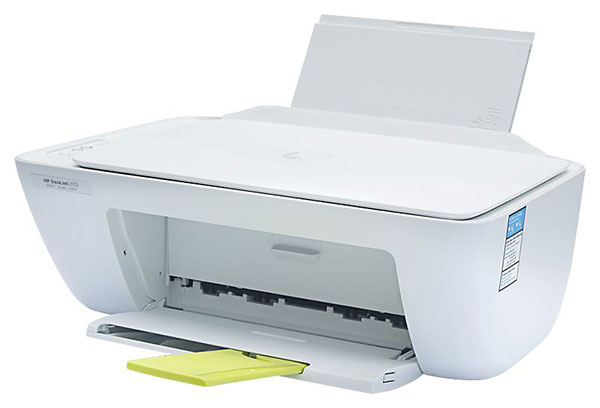
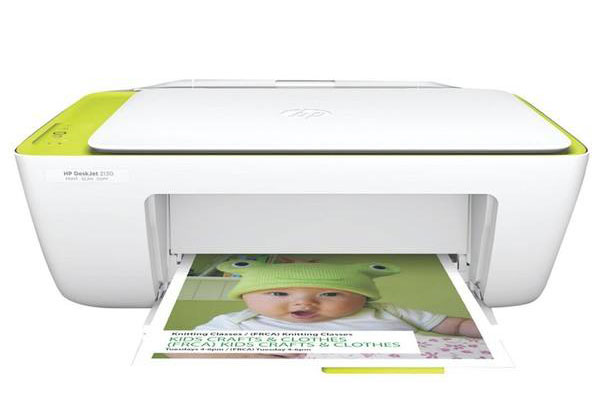
我得说,这篇文章简直就是给惠普DeskJet 2722打印机用户的“救命稻草”和“使用说明书”。它不仅详细介绍了驱动的下载和安装过程,还贴心地附上了加墨、恢复出厂设置等实用教程。对于像我这样经常和打印机打交道的人来说,这些内容真的非常实用。特别是驱动安装部分,步骤清晰明了,从下载压缩包到双击安装,再到接受协议和跳过连接提示,每一步都讲得很清楚,即使是电脑小白也能轻松上手。加墨教程虽然步骤繁琐,但配上图片说明,操作起来应该也不难。恢复出厂设置的部分也很有用,万一打印机出了什么问题,可以快速重置。驱动特点里提到的“针对不同需求调整设置”和“节省操作时间”让我很心动,毕竟谁不想打印体验更流畅呢?注意事项部分更是干货满满,提醒用户删除旧驱动、重启电脑、退出杀毒软件等,这些都是安装驱动时容易忽略的细节。系统要求也列得很清楚,Windows 10、8.1、8、7都能用,硬盘空间和USB端口的要求也不高。总的来说,这篇文章内容全面、实用性强,对惠普2722打印机用户来说绝对是一份宝贵的参考资料。惠普DeskJet 2722打印机驱动是一款专门针对惠普旗下产品惠普HP DeskJet 2722 多功能一体打印机打印机匹配的驱动工具。如果您配置的是该款打印机,并在在安装后电脑出现不能正常识别的情况,则需要安装本驱动工具,安装此驱动后才可以正常工作并解决打印机无法正常连接电脑打印的问题。同时站为用户提供
惠普2722驱动,可支持DeskJet列型号,适用于Windows XP /Windows 7 / Windows 8 / Windows 10 32/64位操作系统,安装时,软件会自动扫描打印机,并在线安装驱动,简单易用。惠普2722打印机驱动是专为该型号打印机打造的,想要打印机正常的工作就必须下载对应的驱动,同时安装了驱动还可以解决打印机在日常使用中出现的各种各样问题,欢迎有需要该驱动的前来下载安装!
惠普2722打印机安装教程
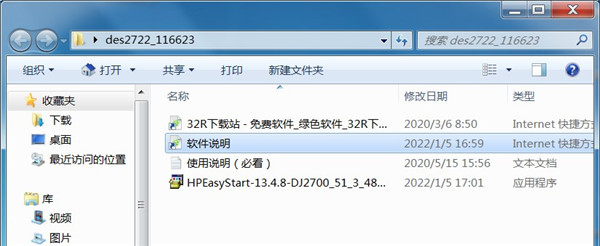
1、从本站下载惠普2722驱动压缩包后,接着双击“HPEasyStart-13.4.8-DJ2700_51_3_4843_2_Webpack.exe”开始安装;
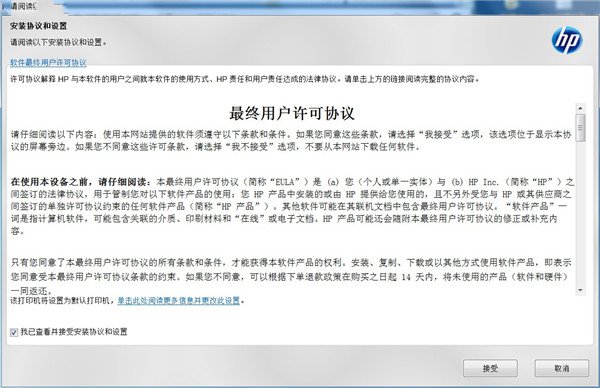
2、勾选左方的协议后点击右侧的接受;
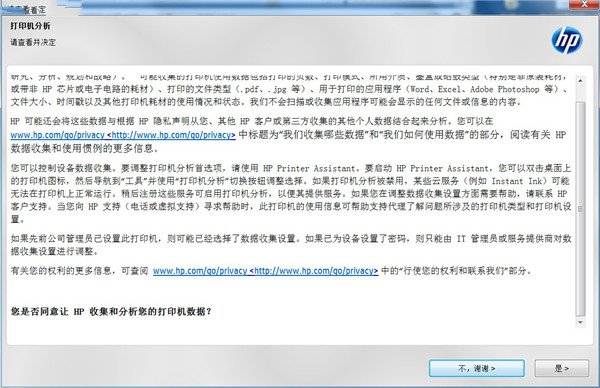
3、继续点击“是”;
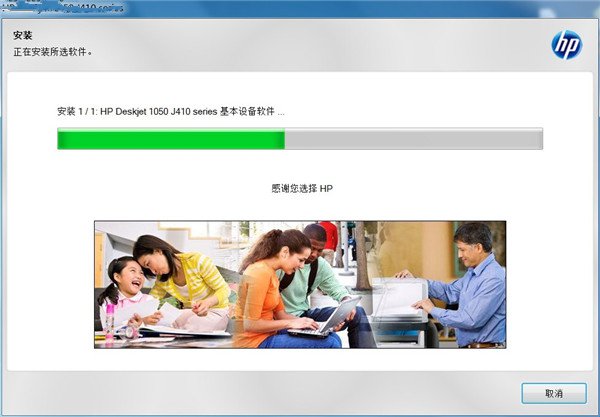
4、耐心等待驱动安装;
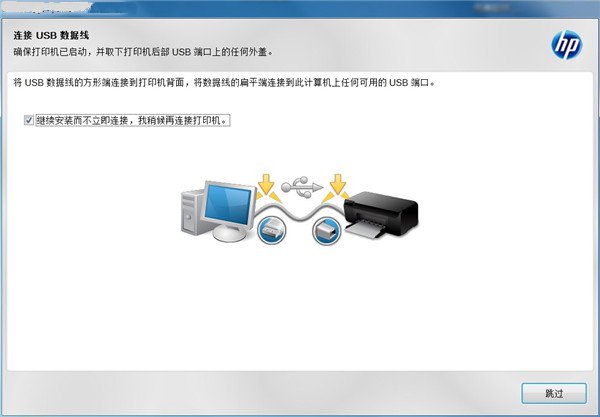
5、出现此界面是因为没有连接打印机设备,勾选上方方框,点击下方跳过;
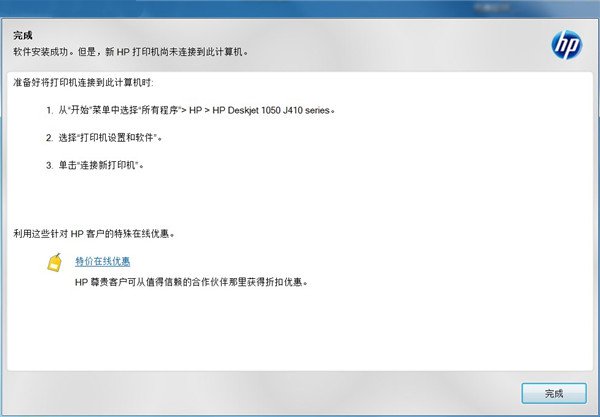
6、安装成功,至此惠普2722驱动安装教程完毕。
惠普2722打印机怎么加墨
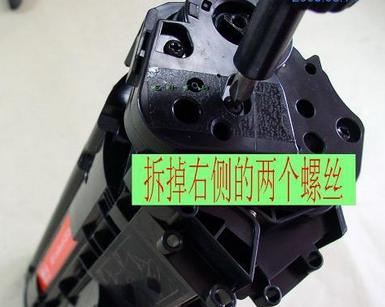
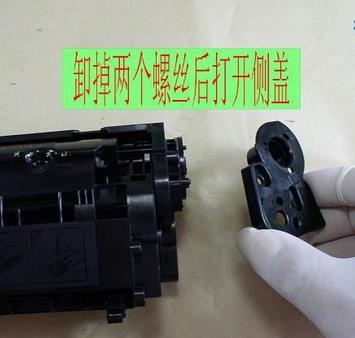
1、如图卸掉螺丝。
2、打开侧盖板。
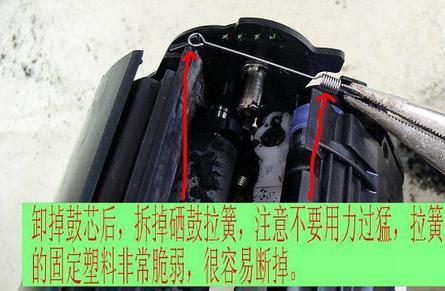
3、拆掉拉簧。
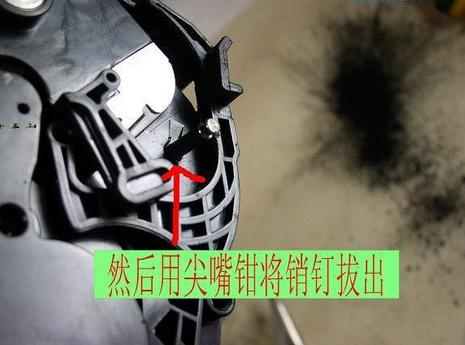
4、拔出销钉。
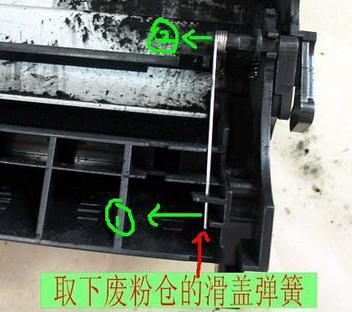
5、取出滑盖弹簧。
6、卸掉粉仓螺丝。
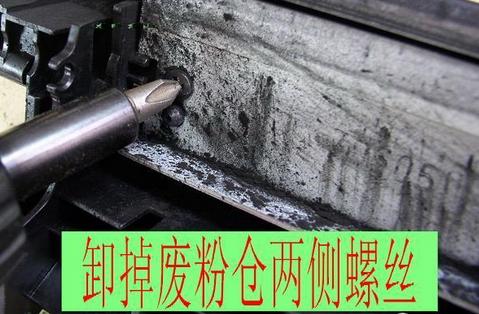
7、拆掉改版,取下粉仓封口。
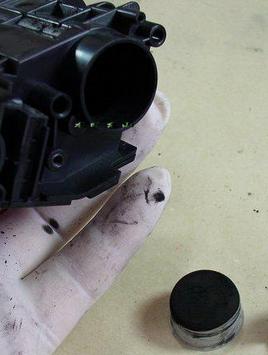
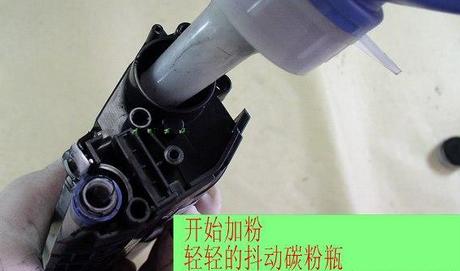
8、加注即可。
惠普2722打印机恢复出厂设置教程
1、在打印面显示面板中查看IP地址,如果手动设置过就可以直接使用。
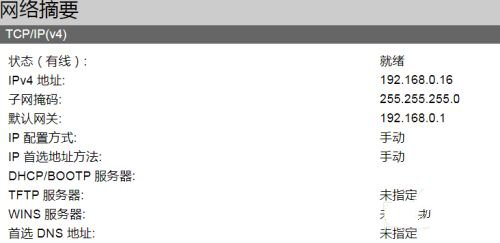
2、进入管理首页,在菜单中点击进入【系统】。
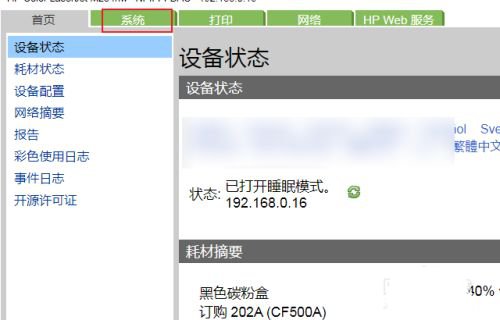
3、进入系统界面在左侧的导航菜单中"保存和恢复"。
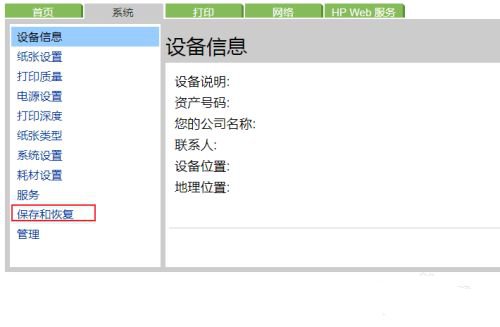
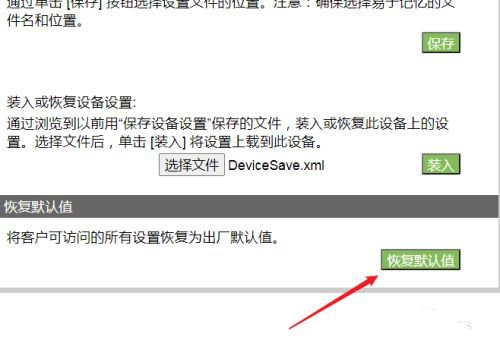
4、对于设置完成后已经正常使用的可以做一个保存备份,这样下次出错时就可以直接恢复了。
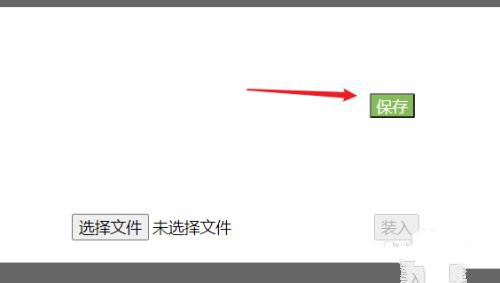
5、保存下来是一个XML文件,点击【选择文件】按钮,找到备份的配置文件。
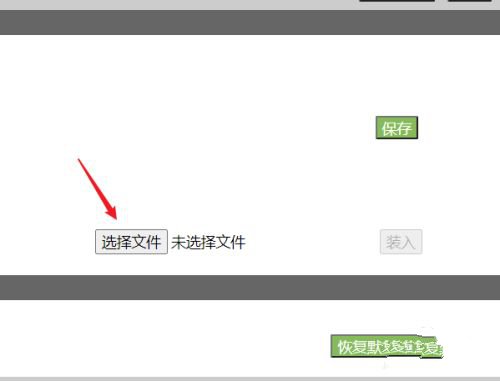
6、点击【装入】,就完成配置的恢复了。
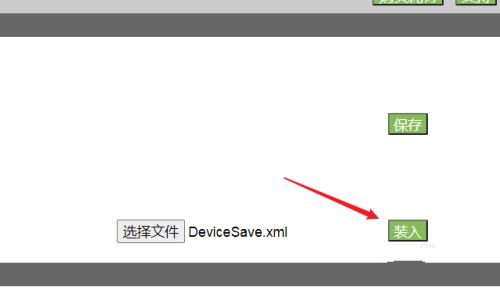
7、点击【恢复默认值】按钮,可以快速的进行设置重置,也就是恢复出厂设置。
驱动特点
1、针对用户不同的需求,这款软件会调整到相应的设置,好让用户能够有着一个最佳的体验。
2、所有系统都能更好的适配,用户完全不用担心无法运行的体验,小巧内存的运行方式有更新的调整和选择。
3、利用最低的成本来为用户提供更合适的调整和选择,在效果的体验上有更新的选择,节省更多操作的时间。
4、为用户调整最佳的打印状态,同时通过驱动来更好的让用户有着更多的选择。
注意事项
1、系统最好是没有安装过打印机驱动,有如之前安装过请先删除,保证Print Spooler服务启动(鼠标右键点击“计算机”->“管理”->“服务和应用程序”,双击“服务”,将"Print Spooler“设为“已启动”状态)。
2、当前系统在安装打印驱动前最好先重启下,然后退出所有的杀毒软件。
3、打印机保持开机,无故障灯亮。USB线先不要接,等安装程序提示插线的时候再插。
4、如果是网络打印机:安装驱动前,要插好网线,再执行安装程序,选择网络接连(LAN连接)。
5、无线打印机应先连好无线网络再进行驱动安装。
系统要求
Windows 10、8.1、8、7(32 位或 64 位)
2 GB 可用硬盘空间
CD-ROM/DVD 驱动器或因特网连接,通用串行总线 (USB) 端口
 快捷导航
快捷导航



















点击星星用来评分