 快捷导航
快捷导航
直播是当前非常热门的职业,无论是抖音直播、快手直播,还是常见的虎牙、斗鱼等都需要借助一定的辅助工具,才能让自己的直播间变得与众不同,尤其是针对电脑直播的用户,往常都需要下载各种软件、插件才能达到理想的直播效果,但小编今天为你的YY开播电脑版,只需这一款软件便可打造个性化直播间,按照类别划分,直播主要以游戏直播和娱乐直播为主,而YY开播作为YY官方打造,其过硬的品质可令体验者放心,而且支持的第三方摄像头调用,既能让你减少开销,同时也能为你带来最棒的直播效果!
宽屏主界面,外加全新频道栏目,视频直播精彩不断,如果你还想保留声线的神秘感,亦可通过匿名变声聊天,发现不一样的自己。在这里用户需要了解的一点就是YY开播是由YY伴侣演变而言,因此它包含YY伴侣同款美颜、音效、场景、灯光、动画,还有虚拟表情、歌词和歌名捕捉、镜头律动(人脸识别)等等。更为关键的一点,就是它不需要借助任何插件来达到开播目的,全部功能都集中在一起,独立开播,加以流畅的操作,给你最棒的直播体验,如果你也对直播直播比较感兴趣,不妨试试它吧!
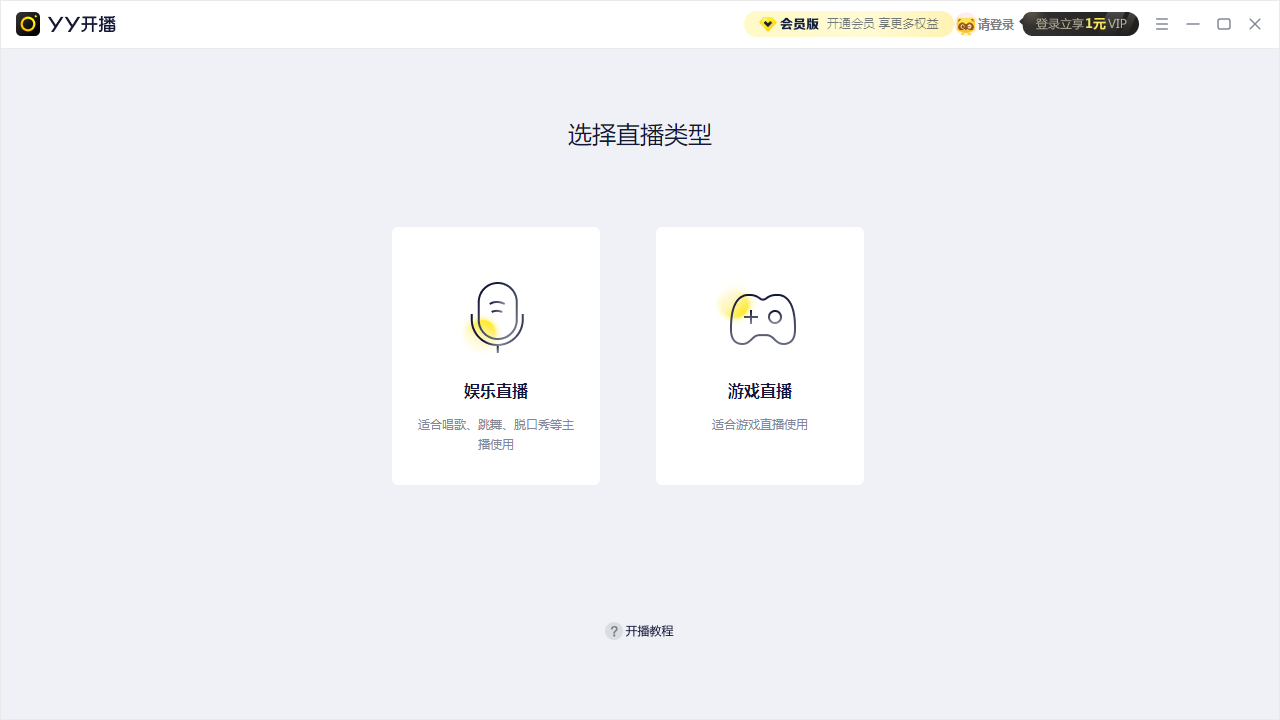
1、宽屏主界面,前所未有的视觉体验;
2、全新频道栏目,视频直播精彩不断;
3、匿名变声聊天,发现不一样的自己;
4、个性公会展示,找到属于自己的组织;
5、高效语音沟通,hold住每个关键时刻!
【娱乐直播教程】
一、简介
娱乐直播模式主要应用于YY绝大部分品类直播,比如唱歌、跳舞、脱口秀、喊麦等等。
二、开播教程
1、PC模板+YY开播直播模式
YY开播可以配合YY客户端进行直播,在YY客户端开播时,选择YY开播作为摄像头,即将YY开播画面作为开播画面。
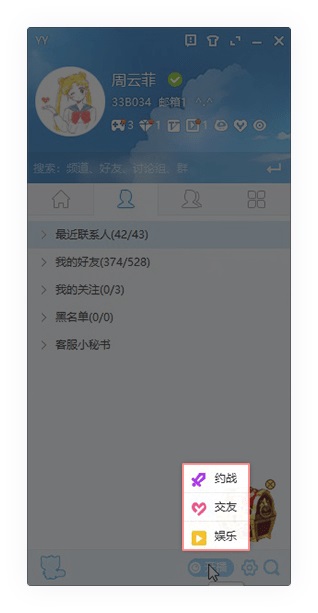
首先下载YY客户端,安装成功后,点击右下角的“开播”按钮,选择直播模式,支持娱乐、约战、交友三种直播模板,以娱乐直播模板为例:
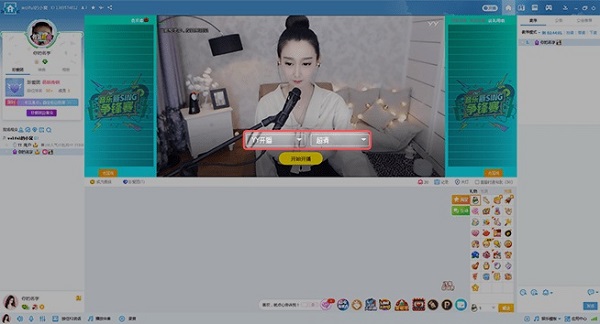
进入娱乐模板后,摄像头选择“YY开播”,即可将YY开播画面作为直播画面,点击下方“开始直播”即可开启直播。
2、独立直播模式
该直播模式无需打开YY娱乐模板,仅需要打开YY开播工具,即可开始进行直播。
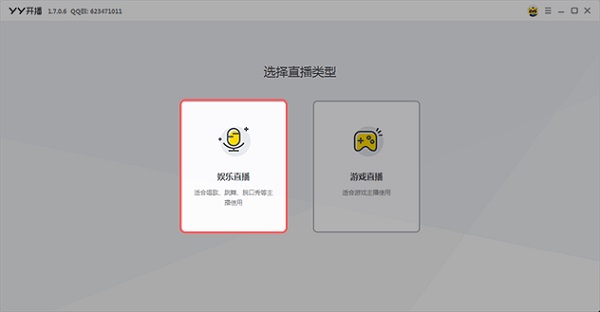
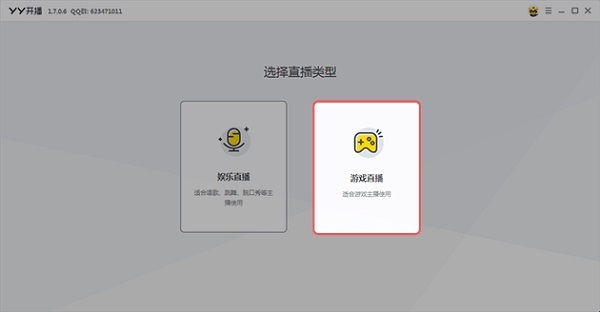
①从YY开播官网下载YY开播工具,安装打开软件,进入首页,点击“娱乐直播”进入直播页面:
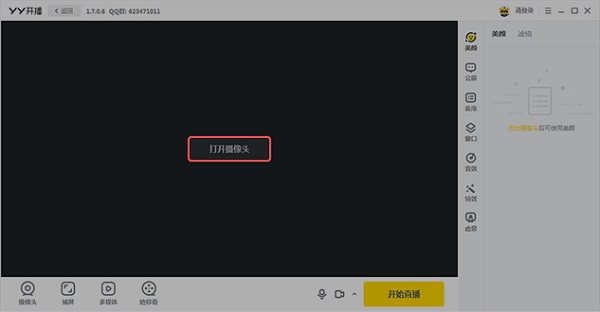
②点击“打开摄像头”,选择摄像头和分辨率:
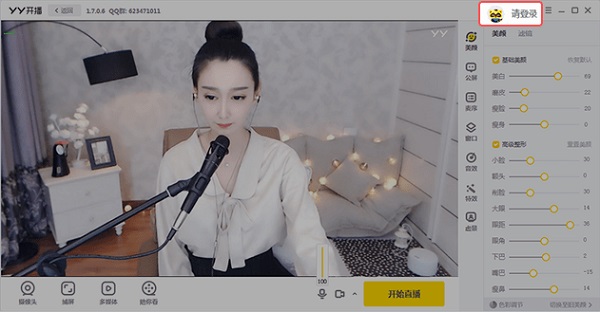
③设置好美颜参数后,点击右上角“请登录”,登录你的YY直播账号:
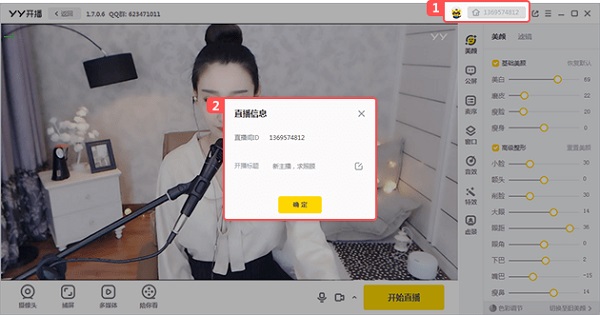
④登录成功后,点击右上角的直播间频道号,可对直播间标题进行修改:
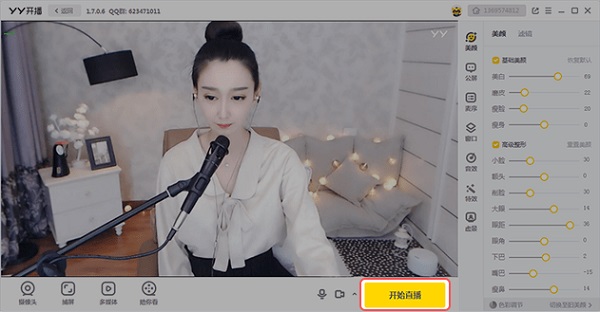
⑤设置完直播间标题后,点击右下角的“开始直播”,即可进行直播:
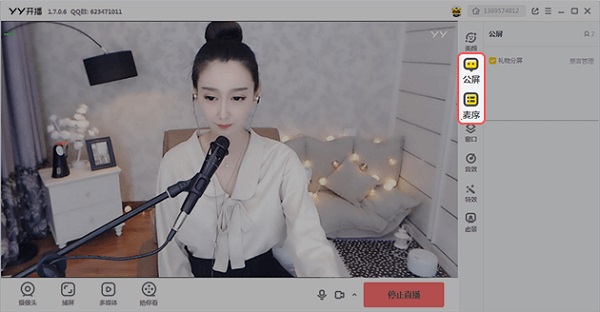
⑥开播成功后,可在右侧菜单查看直播间的公屏信息、礼物流水、麦序信息:
【端游进程直播教程】
一、简介:
端游进程直播模式,只会将游戏进程画面作为直播内容,不会将电脑桌面上其他内容直播出去,相比屏幕捕捉的直播模式,性能消耗更小。进程直播模式下,游戏内的弹幕助手仅主播自己可见,也不会被直播出去。
端游进程直播模式,目前仅支持DOTA2、炉石传说、穿越火线、绝地求生、英雄联盟;其他游戏可以选择屏幕捕捉进行直播。
二、使用教程:
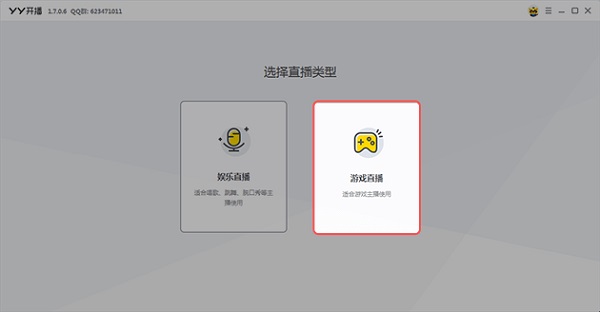
1、首先确保游戏已经打开,然后打开YY开播工具,点击“游戏直播”进入到游戏直播模式界面:
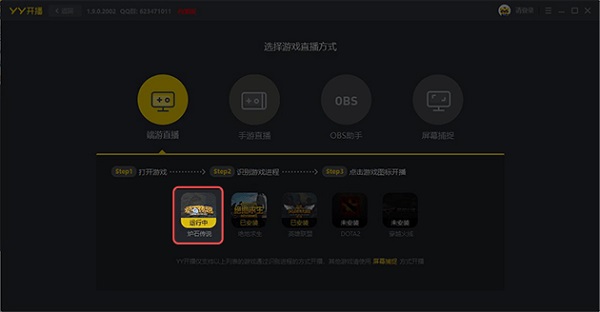
2、点击“端游直播”,在下方的游戏图标中选择已经打开、且准备直播的游戏,即可开始直播;
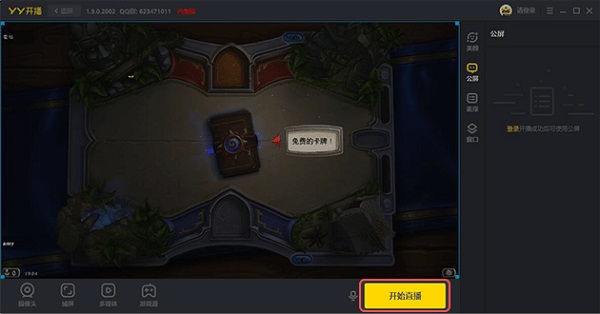
3、当选择好游戏后,点击以下“开始直播”按钮,则可以开始进行直播:
【屏幕捕捉直播教程】
一、简介:
屏幕捕捉,就是捕捉屏幕上的某个画面区域进行直播,分为全屏捕捉、选定窗口捕捉和截屏捕捉,相比端游进程直播性能消耗更大。
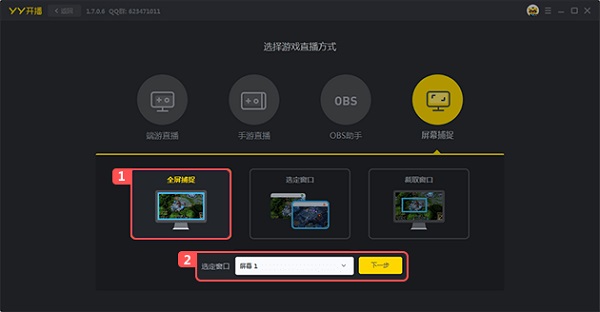
全屏捕捉,是将整个电脑显示器屏幕所有画面都直播出去,包括你的游戏画面和其他软件画面;
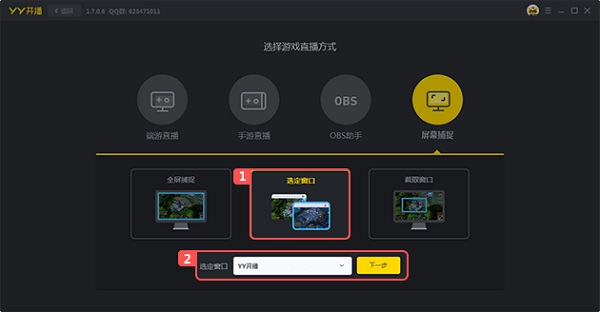
窗口捕捉,是将游戏窗口部分的画面直播出去;
截屏捕捉,可以自己截取想要直播的画面区域。
二、使用教程
1、全屏捕捉使用教程:
①打开YY开播,选择“游戏直播”模式:
②选择全屏捕捉,如果电脑有多个显示器的话,要在选定窗口中选择要直播的显示器,选择好,点击“下一步”按钮
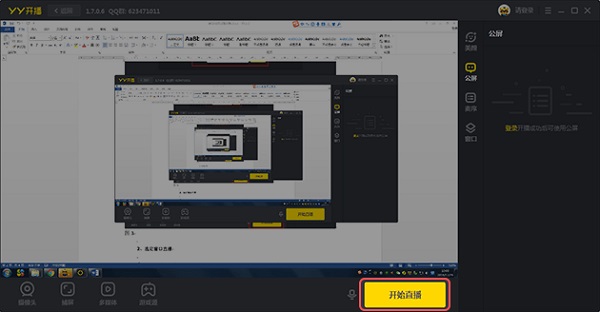
③点击开始直播,即进行全屏直播; 注意,全屏直播看到预览画面有重复是正常的,因为画面在不断重复捕捉整个屏幕,将YY开播工具最小化后就正常了;
2、选定窗口直播
①选择选定窗口,在选定窗口中,选择要直播的游戏窗口,点击“下一步”按钮:
②点击“开始直播”按钮,则开启直播;
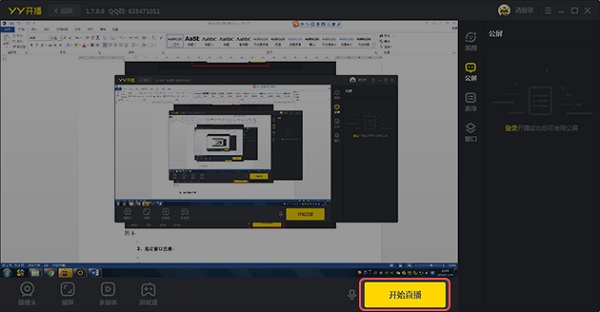
3、截取窗口直播
①选择截取窗口,点击“下一步”按钮
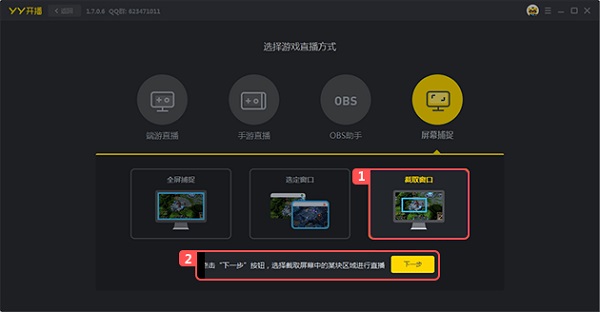
②在屏幕截取某块区域进行直播;
③点击“开始直播”即开始直播;
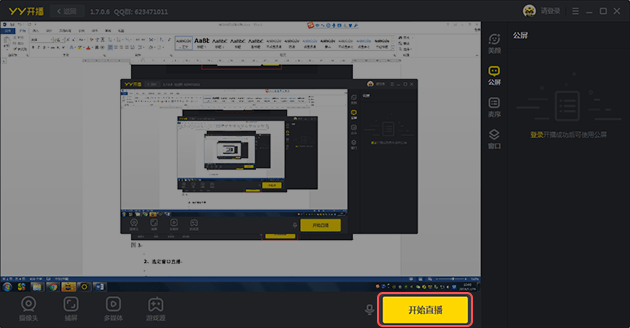
直播分为娱乐直播与游戏直播两种:
娱乐直播适合唱歌、跳舞、脱口秀等主播使用,拥有美颜、公屏、麦序、窗口、音效、特效、虚景等功能。
游戏直播适合游戏主播使用,游戏直播方式包括端游直播、手游直播、OBS助手。
应用信息
热门推荐
相关应用
实时热词
评分及评论



















点击星星用来评分