 快捷导航
快捷导航
大家好呀!今天我要和大家分享一个关于CorelDraw的小问题——pasmutility.dll文件丢失的问题。这个问题听起来有点技术性,但其实解决起来并不难。
首先,我知道pasmutility.dll是CorelDraw程序里的一个重要补丁文件,主要用来解决软件闪退等问题。很多人因为误操作或者其他原因导致这个文件丢失了,结果就是CorelDraw无法正常运行,甚至弹出“pasmutility.dll缺失”的提示框,让人很头疼。
不过不用担心啦!我找到了一个解决方法,就是从网上下载对应的pasmutility.dll文件,无论是32位还是64位的系统都能找到适合自己的版本。然后按照步骤操作:先解压下载好的文件,接着把dll文件复制到系统目录下——对于64位系统是C:\Windows\SysWOW64,而32位系统则是C:\Windows\System32。最后打开“运行”输入regsvr32 pasmutility.dll回车就能修复问题啦!
这个方法真的超级实用!而且操作起来简单,只需要几步就能搞定。不过我还是建议大家平时多备份重要的文件和软件,防止因为误操作导致类似的问题出现。
总的来说,遇到pasmutility.dll丢失的情况不用太紧张,按照步骤下载并安装就可以解决问题啦!希望这篇分享能帮到有需要的朋友们,避免被这个问题困扰。
pasmutility.dll是矢量图像绘制软件coreldraw(简称:CDR)程序中的一个重要的补丁文件,主要作用是用于解决coreldraw闪退等问题。不少朋友反应由于误操作或者其他原因导致pasmutility.dll丢失,可能会造成文件无法正常运行的情况,小编这里为大家奉上pasmutility.dll 32/64位下载,假如您的系统提示“pasmutility.dll丢失”的情况,请不用担心,您可以在本站下载该文件进行安装修复一下即可。
1、解压下载的文件。
2、复制dll文件到系统目录下。
3、系统目录一般为:C:\Windows\System32 64位系统为C:\Windows\SysWOW64
4、最后点击开始菜单-->运行-->输入regsvr32 pasmutility.dll后,回车即可解决错误提示。
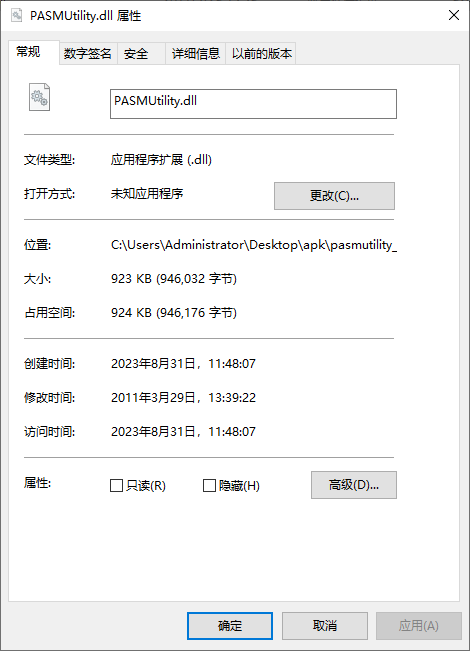
1、游戏等应用程序无法正常运行
2、打开应用程序时提示缺少dll文件
3、系统运行中出现dll缺失的提示弹窗
应用信息
热门推荐
相关应用
实时热词
评分及评论




















点击星星用来评分