 快捷导航
快捷导航
这篇文章主要介绍了“老毛桃”这款u盘启动盘制作工具的强大功能和使用方法。作为一款老牌软件,它支持UEFI启动、苹果电脑安装,并且兼容性强,几乎能装所有新旧电脑的操作系统,包括微软原版和ghost版系统。
文章提到,老毛桃的界面简洁友好,操作简单,一键制作即可完成u盘启动盘,无需任何技术基础。它还具备写入保护功能,有效防止病毒传播,平时也能当作普通U盘使用。此外,软件支持双显卡笔记本引导进PE、防蓝屏新技术以及旧电脑智能加速,大大提升了系统安装的效率。
文章详细介绍了制作u盘启动盘和重装系统的步骤,并提供了热键说明,帮助用户更方便地操作。总的来说,老毛桃凭借其强大的功能、简单易用的特点以及出色的兼容性,成为一款非常实用的系统维护工具,尤其适合需要频繁重装系统的电脑使用者。个人觉得它对于新手来说特别友好,但对有一定经验的老手也能提供不少便利。
老毛桃u盘启动盘制作工具是目前互联网上最优秀的一款老牌u盘启动盘制作软件,一般又称为老毛桃u盘制作启动盘软件,老毛桃u盘装机工具箱,老挑毛u盘启动工具,老毛桃winpe,支持UEFI启动,苹果电脑安装,并且软件兼容性非常强,几乎支持所有新老电脑安装各种操作系统,包括安装微软原版Win7/Win8/Win10系统,以及安装ghost版系统,无论是新手用户还是老手都可以快速完成系统的重装。
该软件拥有界面简洁友好、支持多种系统、快速稳定、多种启动方式等特点,使用该制作工具时,用户只需要选择要制作的镜像文件或者光盘,选择U盘作为目标设备,点击开始制作即可。制作完成后,用户可以在需要的时候使用U盘来启动计算机,进行系统安装或者恢复等操作。与同类软件相比,老毛桃u盘制作启动盘软件不需要任何技术基础,一键制作,自动完成。软件采用写入保护技术,彻底切断病毒传播途径,平时当U盘使用,需要的时候就是修复盘。同时老毛桃支持双显卡笔记本的引导进PE,防蓝屏新技术,旧电脑智能加速,原来20分钟进PE的2分钟完成,让你安装系统更简单。
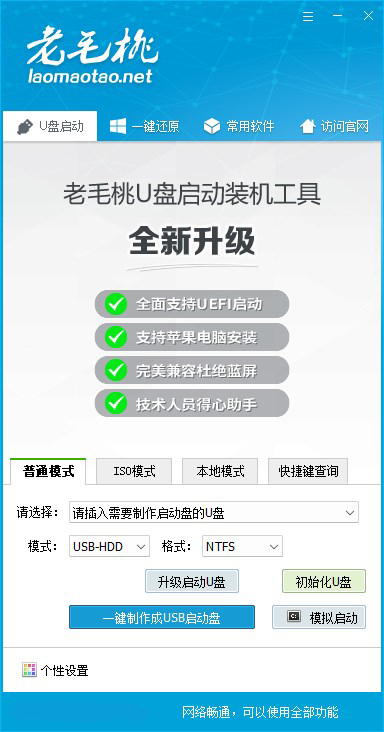
1、一键制作u盘启动盘winpe系统,一盘两用,携带方便
不需要任何技术基础,一键制作,自动完成制作,平时当U盘使用,需要的时候就是修复盘,
完全不需要光驱和光盘,携带方便。电脑应急,工具齐全,最给力的帮手!
2、写入保护winpe系统u盘,读写速度快,u盘安全稳固
U盘是病毒传播的主要途径之一,老毛桃引导盘采用写入保护技术,彻底切断病毒传播途径。
光盘和光驱系机械产品,容易划伤和损坏;U盘可达5万次读写次数,USB2.0高速传输,整个过程不到10分钟。
3、u盘重装系统,方便快捷,全面兼容新旧配置
自制引导盘和光驱无法更新系统,老毛桃引导盘用户可以自由替换系统,支持GHOST与原版系统安装,方便快捷,自动安装。支持双显卡笔记本的引导进PE,防蓝屏新技术,旧电脑智能加速,原来20分钟 进PE的2分钟完成。
一、老毛桃u盘启动盘制作工具制作教程
主要步骤:
前期准备
1、准备一个4G以上的U盘
2、备份U盘重要文件,制作过程中会格式化U盘。
PS:本软件涉及对可移动磁盘的读写操作,部分杀毒软件和安全类软件会导致制作失败,运行程序前请关闭相关软件!
详细步骤:
第一步
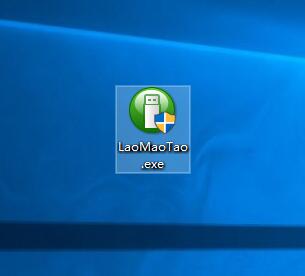
下载老毛桃u盘启动盘制作工具,下载完成后,如图是老毛桃的运行程序。
第二步
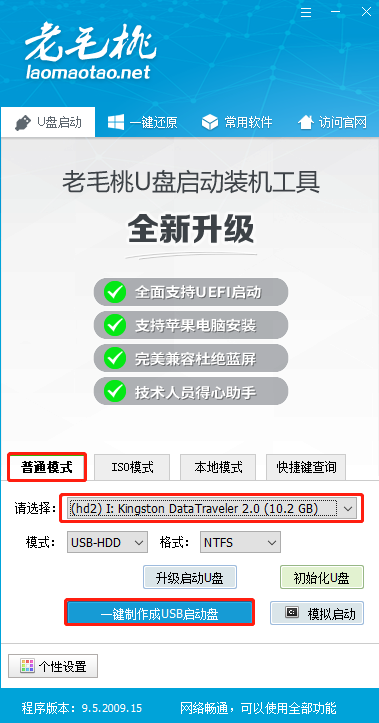
插入U盘后,双击打开老毛桃U盘制作工具,会出现如图所示U盘winpe系统制作界面。
第三步
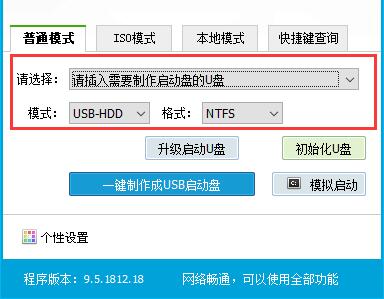
选择普通模式选项卡,“请选择”中选择自身U盘设备名称(一般会自动识别)。模式选择USB—HDD,格式选择“NTFS”
第四步
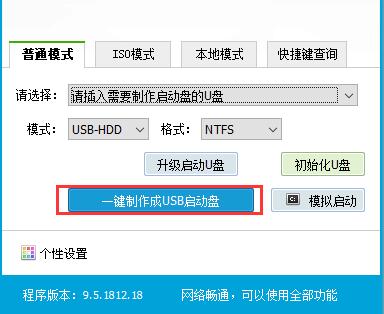
点击“一键制作成USB启动盘”按钮,开始制作U盘winpe系统,过程中会格式化U盘上的数据,制作前请确认U盘是否已做好备份。
第五步
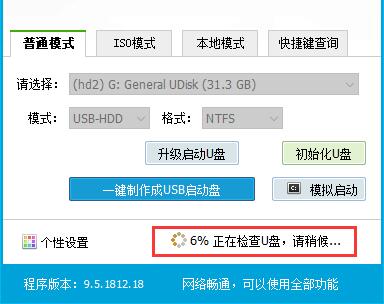
开始制作后软件下方会有进度条提醒,请耐心等待。
第六步
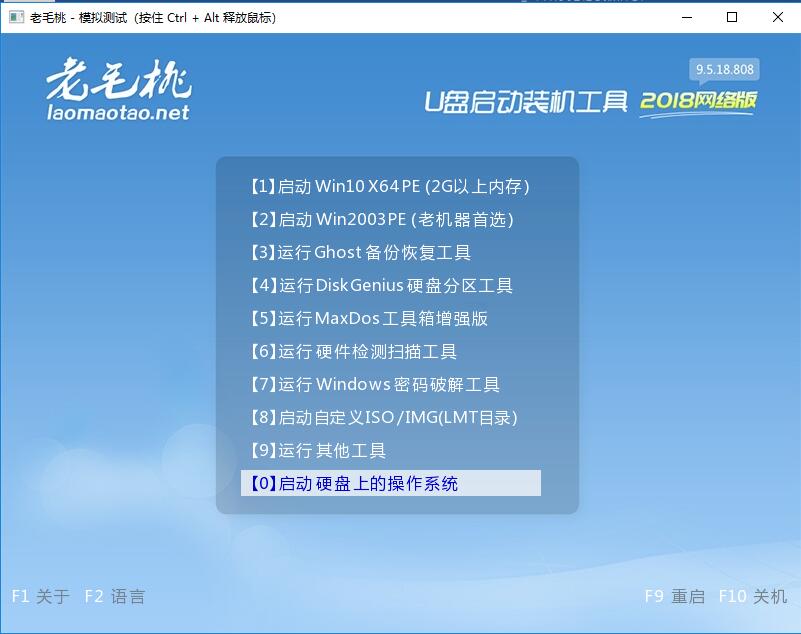
制作完成后,程序会提示您已制作成功,您可以选择模拟启动测试,若能够进入老毛桃winpe主菜单,即表示老毛桃U盘启动盘制作成功。
二、重装系统教程
前期准备
1、制作一个老毛桃U盘winpe启动盘
2、提前准备好win 10的镜像系统,如若没有可在网上自行下载,并将镜像复制到老毛桃U盘winpe启动盘的根目录或本机其他分区中(除C盘外)
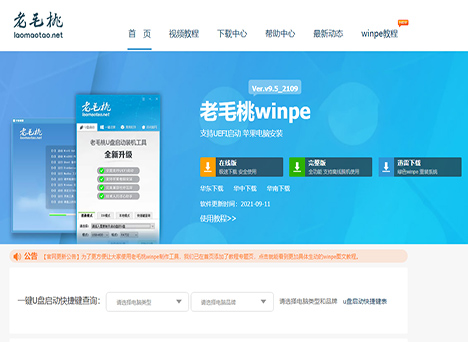
3、查询自身机型的U盘启动快捷键
第一步
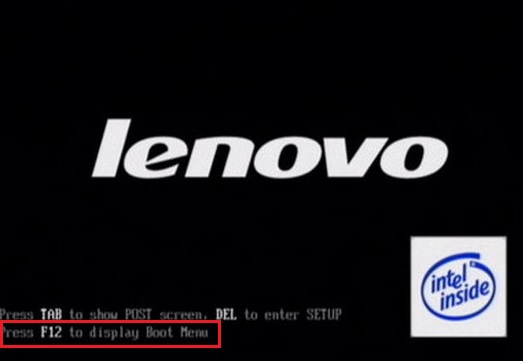
插入装有老毛桃winpe系统的U盘,开机或重启电脑,当开机画面一闪而过之际,眼疾手快地按下U盘启动快捷键进入优先启动项设置界面。
PS:需查询自身机型的U盘启动快捷键
第二步
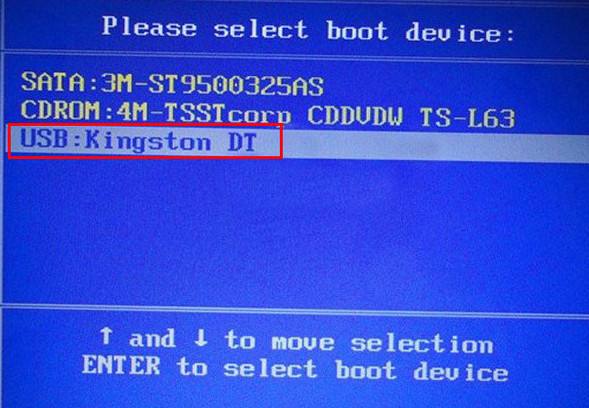
选择U盘选项后回车进入下一步,注意:通常带有“USB”字样的选项即为U盘选项。
第三步
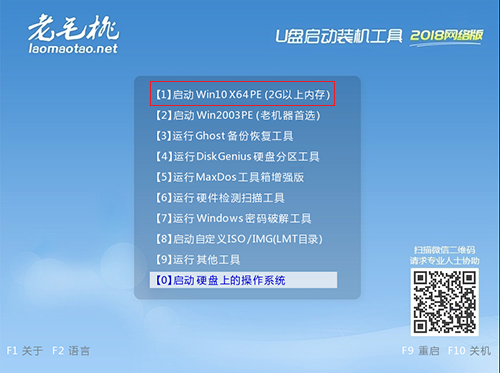
进入老毛桃winpe主菜单后,通过“↑↓”键选择“【1】启动Win10 X64PE(2G以上内存)”后回车进入。
第四步
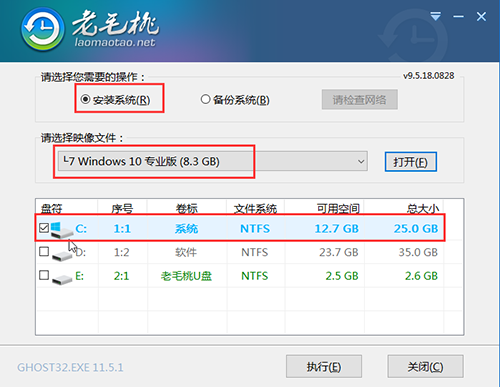
打开老毛桃一键装机,在选择操作一栏点击“安装系统”,接着在“选择映像文件”一栏点击“打开”,找到下载好的win10镜像文件,
最后选择安装路径为C盘,点击“执行”。
第五步
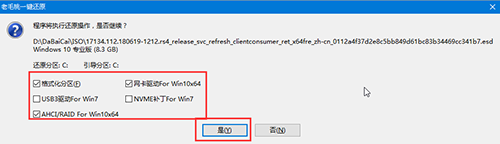
在老毛桃一键还原窗口中,勾选复选框内后点击“是”(建议用户将“网卡驱动”和“usb驱动”这两个选项勾选,以免重启后无法使用网络和鼠标)。
第六步
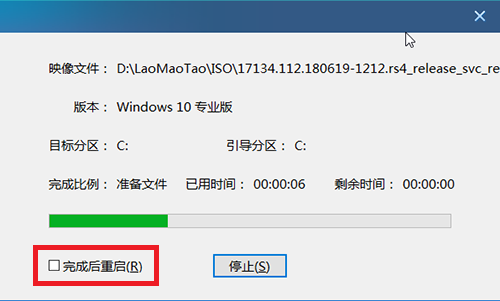
程序写入待安装完毕后重启笔记本,同时要拔掉U盘,以免再次进入老毛桃winpe界面了。
第七步
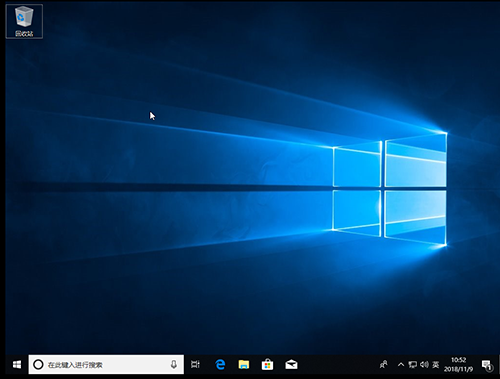
重启后就电脑会进入重装系统的第二阶段,此时无需操作,静待安装完成即可,如果成功进入win 10操作系统的桌面,即表明成功重装了win 10系统。
[Alt+R]->快速重启
[Alt+T]->Taskmgr任务管理器
[Alt+X]->苹果分区恢复工具
[Alt+U]->SRS/USB3.0驱动注入
[Alt+A]->备用,预留给苹果装机功能更新
[Alt+V]->自动设置分辨率[某些电脑进入PE后如果不是最佳分辨率可以尝试自动设置]
[Alt+G]->启动GHOST32备份还原
[Alt+D]->启动Diskgenius分区工具
[Alt+F]->系统启动引导修复
[Alt+Z]->启动老毛桃一键装机
[Alt+C]->快速启动CMD命令窗口
[Alt+E]->系统密码清除工具
[Alt+I]->查看苹果机型信息
应用信息
热门推荐
相关应用
实时热词
评分及评论



















点击星星用来评分