 快捷导航
快捷导航
作为一名经常用电脑的用户,我深有体会,鼠标右键菜单里的选项总是越积越多,有时候甚至有点让人眼花缭乱,不仅影响美观,还会影响操作速度。最近我发现了一款不错的Windows右键菜单管理软件,它能帮助我们轻松管理和自定义这些右键菜单。
这款软件的功能挺强大的。首先,它可以新增或删除右键菜单里的各种选项,比如常用的文件关联、发送到、打开方式等。如果你想要添加第三方程序到右键菜单里,它也能做到。而且软件还把项目类型分门别类,像lnk、exe、文本、图像、视频、音频这些都分开管理,想找什么特别方便。
使用方法也很简单。下载后直接运行不需要安装,主界面清晰明了,所有菜单项一目了然。你可以选择隐藏或显示某个选项,还能通过齿轮图标进一步调整名字、图标或者位置,甚至删除不需要的项目。对于不太熟悉电脑的朋友,建议先从启用或禁用开关开始操作,避免误删重要的系统功能。
需要注意的是,如果之前使用过其他右键菜单管理工具,最好先把它们的功能还原再尝试这个软件。毕竟每个程序的处理方式可能不一样,同时使用多个可能会冲突。总的来说,这款软件挺实用的,特别是对于喜欢折腾个性化设置的人来说,绝对值得一试!
相信经常使用电脑的用户们,久而久之鼠标右键就会多一些选项菜单,这不仅碍眼,还会延长反应速度,这时就可以试试小编带来的Windows右键菜单管理软件,这是一款可以帮助用户管理右键菜单栏的工具,通过该软件不仅可以轻松的帮助用户自由新增和删除右键菜单中出现的程序工具,还能根据自己的使用需求将第三方程序添加到右键菜单中,以便更好的满足用户使用需求。而且在该软件中还贴心的将进行了lnk、exe、文本、图像、视频、音频等项目类型分类,这样即可快速的找到用户想设置调节的项目啦,非常便捷实用,欢迎有需要的用户们免费下载体验。
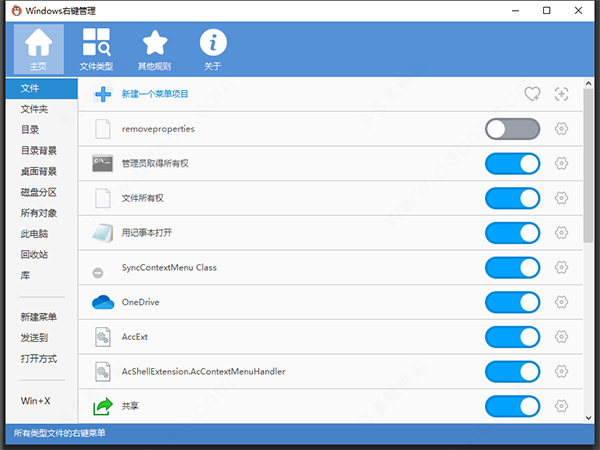
1、常见的文件、文件夹、磁盘等位置的右键菜单项目增删功能
2、新建子菜单项目的增删功能
3、发送到子菜单项目的增删功能
4、打开方式子菜单项目的增删功能
5、自定义扩展名文件右键菜单项目增删功能
1、下载并进行解压后双击“ContextMenuManager.exe”即可直接运行使用Windows右键管理工具,无需安装;
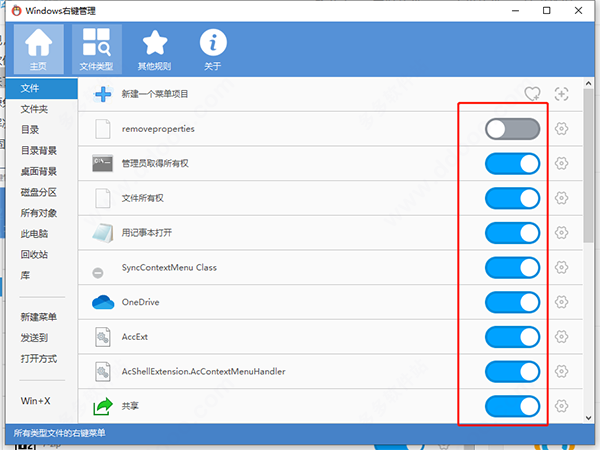
2、在主界面中即可看到所有的右键菜单,并点击右侧的按钮即可进行隐藏或显示设置;
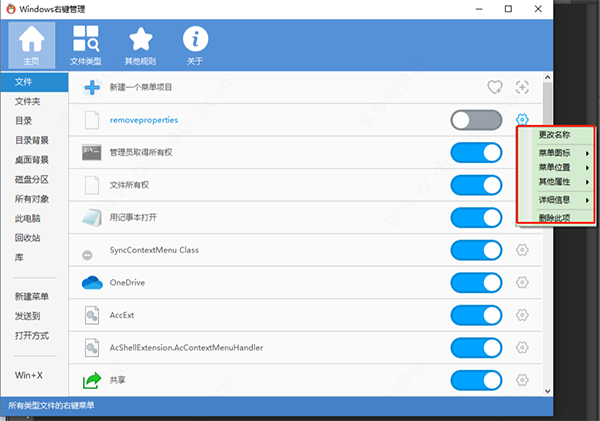
3、点击齿轮设置即可对其进行更改名字、菜单图标、菜单位置、删除此项等操作;
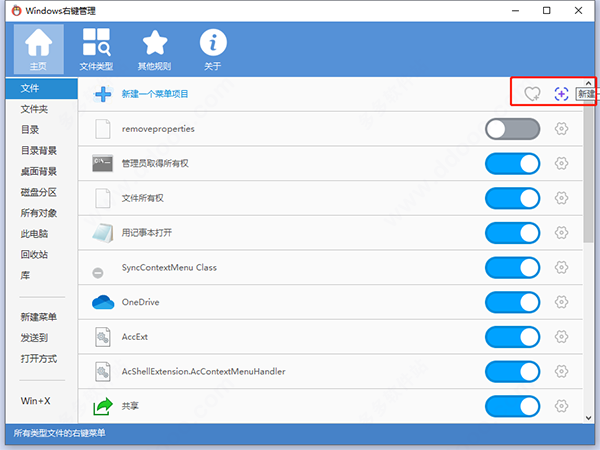
4、同时还可以根据自己的需求来自定义设置常用的菜单项目,或是新建一个菜单项目。
1、文件关联管理器,允许重新分配文件格式不同的程序和提供的可能性改变Windows外壳的上下文菜单条目
2、上下文菜单编辑器,允许在上下文菜单中添加新条目为快速启动的程序文件和文件夹
3、附加功能,可以快速的将各种功能或软件的某些功能添加到我的电脑的上下文菜单中
4、自由的添加删除各种项目内容
5、支持快速的进行重建
6、对各种情况当中的右键进行设置
1、每个右键管理程序禁用菜单方法可能不同,建议不要同时使用多个右键菜单管理程序
2、大部分程序使用简单暴力的备份删除法,此程序尽可能使用了系统提供的键值进行隐藏操作
3、若之前使用过其他程序禁用菜单项,请先使用对应程序还原,不然可能无法在此程序中看到它
4、此程序不用于清理未卸载干净的程序,但可帮助你定位菜单项相关注册表和文件位置
5、你可根据相关内容进行你的操作,如果你是一个电脑小白, 建议只碰启用\禁用开关
应用信息
热门推荐
相关应用
实时热词
评分及评论
















点击星星用来评分