 快捷导航
快捷导航
这篇文章介绍了Display Driver Uninstaller(简称DDU),一款专门用于卸载显卡驱动的工具软件。它能够彻底清除AMD、NVIDIA和英特尔等品牌显卡的驱动程序,不留任何残留文件或注册表项。文章提到,当通过控制面板无法正常卸载驱动时,这款工具可以派上用场。
DDU还支持断网状态下运行,以防止系统自动重新安装驱动程序。它适合在更换显卡后遇到驱动兼容性问题时使用。软件操作简单,在安全模式下运行即可完成卸载。
文章还详细介绍了软件的功能、优势和操作步骤,并提到其便携性和友好的用户界面。DDU适用于Windows 7到11系统,支持多种图形处理器和Realtek音频驱动程序的清理。
个人看法:这个工具对电脑维护很有帮助,特别是在处理驱动问题时省去了很多麻烦。但使用前最好备份数据,确保操作安全。
有时候我们需要对显卡驱动进行卸载,但是经常无法干净完整的卸载掉,这些剩余的文件可能会导致兼容性问题,例如驱动程序无法安装等问题。本次小编带来的display driver uninstaller就能帮助你,这是一款非常好用的显卡驱动卸载软件,一般又称为ddu,俗称为万能显卡卸载工具,显卡驱动智能卸载工具,可以帮助您从系统中完全删除AMD(ATI)、NVIDIA和英特尔图形驱动程序、Realtek音频驱动程序,而不留下任何残留痕迹。此外,软件还支持NVIDIA、AMD、INTEL等驱动卸载,可以轻松从设备管理器中移除所有版本的显卡驱动程序,以及Intel、NVIDIA、AMD安装的服务,还在等什么,有需要的朋友赶快来下载体验吧!
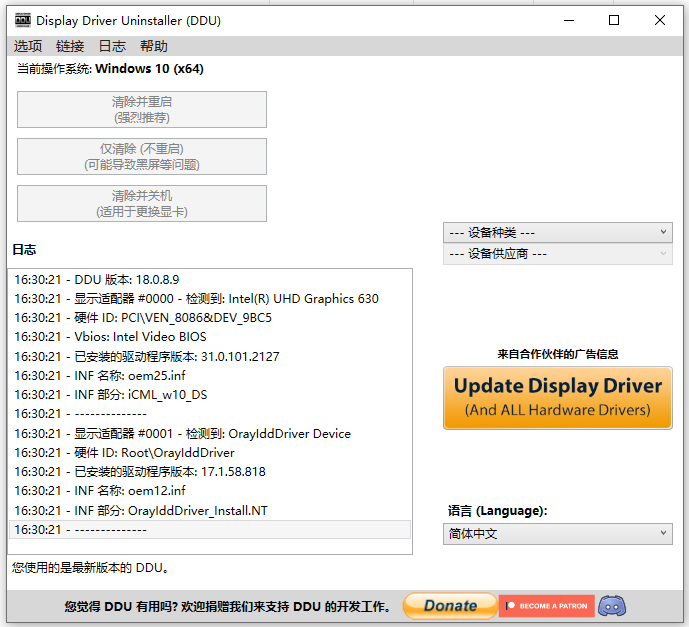
1、可用于显卡驱动程序的卸载,当你不能通过控制面板卸载选择的驱动程序时,你可以通过尝试使用这个工具来卸载。
2、还能够删除所有兼容的显卡驱动程序留下的痕迹。为了达到最佳效果,最好断网后运行卸载驱动,这样才能确保您的操作系统不自动下载并重新安装驱动。
3、可以用于更换显卡后的各种故障:驱动装不上、驱动不配备。A换N/N换A后显卡驱动残留造成的问题。
4、可以帮助你完全、彻底地卸载 AMD/NVIDIA 显卡驱动程序和软件包,从而不留下任何残留痕迹,其中包括注册表项、文件夹和文件、驱动程序存储区。
5、还能够删除所有兼容的显卡驱动程序留下的痕迹。为了达到最佳效果,最好断网后运行卸载驱动,这样才能确保您的操作系统不自动下载并重新安装驱动。同时,也建议用户在安全模式下卸载显卡驱动程序。
1、创建系统还原。
2、重启电脑,不停按F8进入安全模式。
3、在安全模式运行DDU。
4、卸载驱动然后重启电脑。
1、便携优势
由于不涉及安装,您可以将程序文件解压到硬盘的任何部分,只需单击可执行文件即可运行。
另一种可能性是将 Display Driver Uninstaller 保存到 USB 闪存盘或类似的存储单元,以便能够以最少的努力在任何 PC 上运行它,只要它安装了 .NET Framework。
2、清晰的界面和选项
在启动时,Display Driver Uninstaller 会警告用户它计划修改 Windows 注册表设置,并建议他们创建系统还原点,以便在之后出现任何稳定性问题时将设置重置为默认值,并以安全模式重新启动计算机。
该界面是用户友好的,基于具有规则结构的单个窗口,其中应用程序显示 Windows 版本并让您选择图形驱动程序。因此,您可以要求该工具清理并重新启动 PC,不要重新启动或完全关闭它。
3、此外,它还可以从计算机中删除驱动程序文件夹,以及在启动路径中创建和保存日志文件。也可以将 Windows 自动驱动程序安装设置为默认值。
1、Windows 7 到 Windows 11
2、NVIDIA、AMD、英特尔 GPU
3、支持基本的 Realtek 音频驱动程序清理
4、Microsoft .NET Framework 4.8 或更高版本
v18.1.5.0版本
- 图形用户界面:添加了暗色主题支持(感谢:kevinz26)。
- 英特尔:移除了“游戏辅助”的更多注册表项。
- 英特尔:添加了移除“英特尔集成显卡着色器分发器”服务。
- AMD:修复了一个可能导致无法清理某些注册表键的 NullReferenceException。
- 通用:翻译更新。
应用信息
热门推荐
相关应用
实时热词
评分及评论
















点击星星用来评分