 快捷导航
快捷导航
大黄蜂播放器电脑版是一个专为云课堂设计的高效播放工具,支持加密视频播放,界面简洁操作方便。它不仅兼容多种格式,还能以2.0倍速观看,还支持本地文件导入和离线激活功能,适合不能上网的情况。对于老师来说,这个播放器能有效保护课程版权,特别是通过绑定激活码实现正版授权,防止未经授权的访问。学生则可以通过登录账号观看云端课程,或者导入本地加密视频学习。
在实际使用中,可能会遇到一些问题,比如卡顿、音频延迟或花屏等。这些问题通常与电脑配置、视频格式或播放器设置有关。播放器提供了一些解决方案,比如降低视频码率或取消硬件加速选项。此外,如果检测到录屏软件运行,播放器会提示提醒学生退出相关程序。
总的来说,大黄蜂播放器在功能上挺全面的,特别是加密和离线功能对在线教育场景非常实用。虽然有些高级功能可能会让部分用户感到复杂,但整体操作还是比较直观的。对于需要观看加密课程的学生来说,这个工具确实能解决不少问题,尤其是在疫情防控期间,在线教育需求增加的情况下,这样的播放器无疑会派上大用场。
大黄蜂播放器电脑版是一款高速、安全的云课堂播放器,支持播放大黄蜂加密视频,学院只需登录账号,即可观看老师上传到云端的加密教学视频。该播放器不仅支持最高2.0倍速播放、在线文件播放以及本地文件导入播放,还提供进度保存、左右滑动切换进度、上下滑动调节音量和亮度等功能。大黄蜂播放器用户界面简洁直观,易于上手,为用户提供流畅、高效的播放体验。

1、支持播放经过“视频加密工具”加密的专属视频文件,特别是支持打开 .vep 格式的加密视频,有效保护课程等内容版权
2、兼容主流的通用视频格式,如 .mp4、.avi、.flv、.wmv 等,使其也能作为一款常规本地视频播放器使用
3、用户可以将下载好的本地课程文件导入播放器进行学习
4、通过激活码绑定来实现正版课程的解密与授权观看
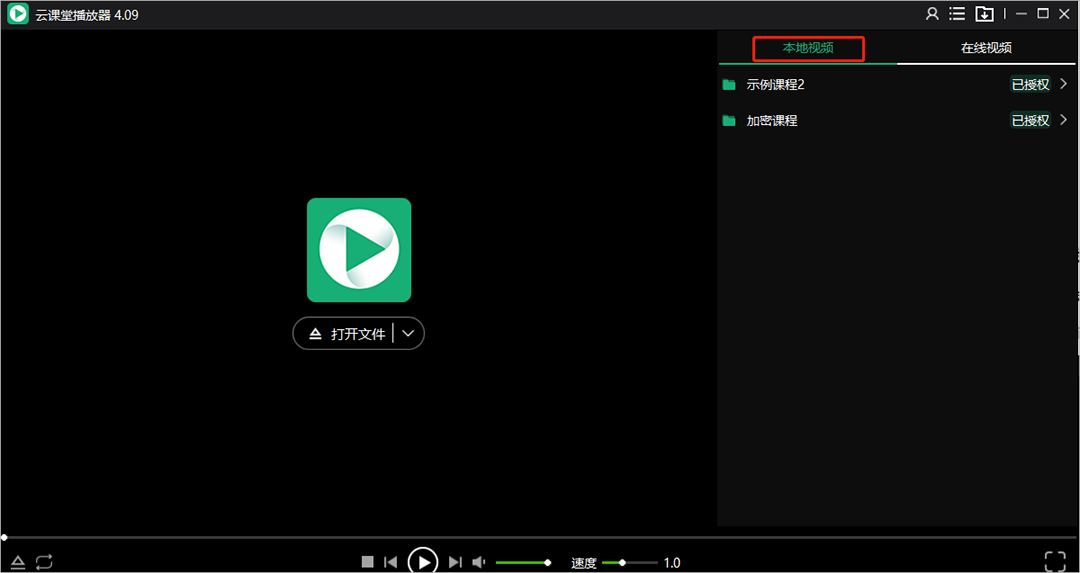
5、黑色主题设计不仅降低视觉疲劳,也突出了视频内容本身1、本站下载播放器安装后打开,绑定对应网校名,输入学员账号密码登录;

2、导入本地加密视频观看:
学生需要先把加密视频下载到电脑本地上;
登录播放器,点击【打开文件】,打开对应加密文件观看即可;
如未授权,请联系视频商家获取授权才能打开观看。
1、学员的电脑无法上网的情况下,如何播放视频?
针对电脑无法上网的情况,可以使用“离线激活”功能。在Windows播放器登录界面上,点击“离线激活”即可看到显示的机器码。学生把机器码发给老师,老师进入网校后台,点击“离线激活”,然后输入机器码以及选择相应的授权课程,即可生成离线激活密码了。离线密码仅用于上不了网的情况,大多时候建议使用联网授权。
2、视频加密后,有的学生电脑上播放卡顿,不流畅怎么办?
该问题通常是由于:
①播放的是高清视频
②学生的电脑配置比较一般,导致CPU计算不过来。请在加密时,在“高强度转码加密”的选项下方,找到“视频码率”,把码率降低。如果是常规视频,建议码率不要超过1000,如果是PPT课件(即画面比较少变化的),建议帧率在700以下,同时帧数调整为10。
3、视频播放时,音频和画面不同步,有大概几秒的延迟?
这个问题是由于录制视频时,采用了“动态帧率”的方式录制,这会导致在实际播放中由于计算的精度问题,越往后延迟越大。解决方案:将源视频选择二次编码转为AVI格式再用高强度加密进行加密即可。
4、播放时提示:发现可疑翻录软件?
播放视频文件时,如有录屏软件运行,播放器会提示”发现可疑翻录软件”,学生需要退出可疑程序后,视频才可继续播放。由于检测机制比较严格,因此可能会有一定机率的误伤。
5、windows播放器播放视频花屏?
打开播放器的设置中心,查看是否勾选了硬件加速,取消勾选后播放
应用信息
热门推荐
相关应用
实时热词
评分及评论















点击星星用来评分