 快捷导航
快捷导航
PhpStorm 2026 是 JetBrains 推出的新版本 PHP 开发工具,它带来了许多强大的新功能。首先,这个版本深度整合了 AI 能力,支持通过 MCP 服务器工具集连接像 Claude Code、Windsurf 这样的第三方编码 Agent,让它们可以直接访问 IDE 的检查、快速修复和搜索功能。此外,还新增了后续编辑建议功能,可以在多个文件之间智能应用更改。
对于 Laravel 开发者来说,PhpStorm 2026 也做了很多优化,支持最新的 Laravel 13 和 Livewire、Filament 等框架,并改进了对 Blade 指令和 Eloquent 作用域的支持。安装过程也很简单,按照教程一步步操作就能完成。
我还特别喜欢它新增的 Git 工作树支持功能,可以同时处理多个分支任务,效率提升不少。另外,优化后的项目索引功能会自动排除频繁更改的生成内容目录,这样 CPU 使用率也会降低很多,IDE 运行得更流畅了。
作为 PHP 开发者,我觉得 PhpStorm 真的是超级强大,尤其是它的智能编码辅助和代码质量分析功能,能帮我快速定位问题并修复。而且这么多快捷键支持,让开发效率飞升。如果你还没有试过,真的值得试试,毕竟它还能免费激活使用所有功能!
PhpStorm 2026是JetBrains推出的专业PHP集成开发环境,该版本深度整合了AI能力,可通过扩展MCP服务器工具集支持Claude Code、Windsurf等第三方编码Agent访问IDE的检查、快速修复和搜索功能,还新增了后续编辑建议功能以智能跨文件应用相关更改。
JetBrains PhpStorm 2026显著提升了PHP和Laravel开发效率,支持Laravel 13及新版Livewire、Filament框架,新增对@hasStack和@includeIsolated Blade指令的支持,并优化了Eloquent作用域方法的查找准确性。软件还引入了对Git工作树的一流支持,便于并行处理多个分支任务,还优化了项目索引以自动排除频繁更改的生成内容目录,从而降低CPU使用率并提升IDE性能。
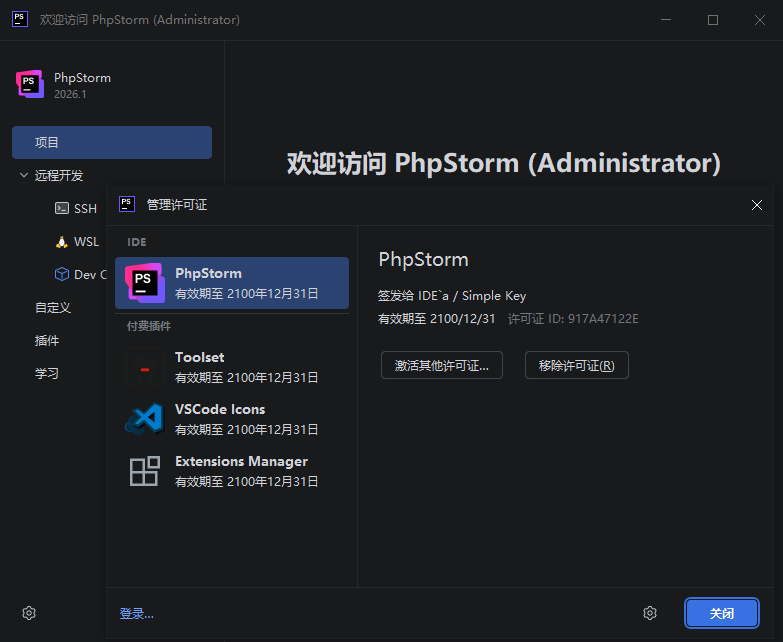
1、双击安装程序,点击【下一步】。
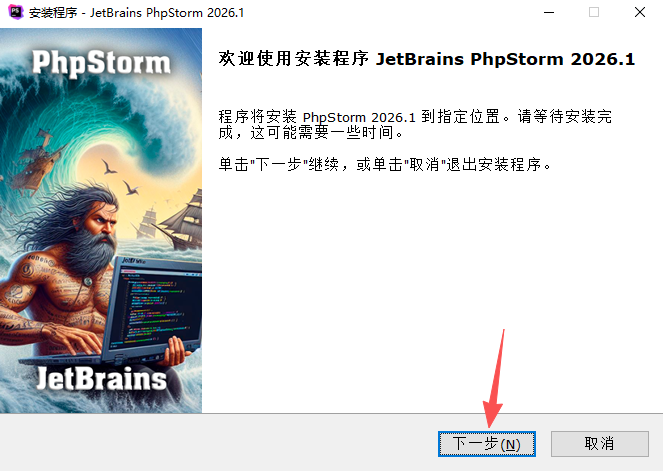
2、可更改软件安装位置(路径不能含有中文字符),点击【下一步】。
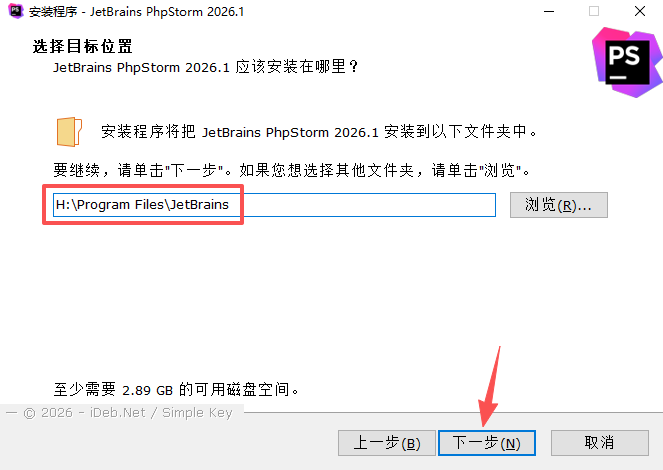
3、点击【下一步】。
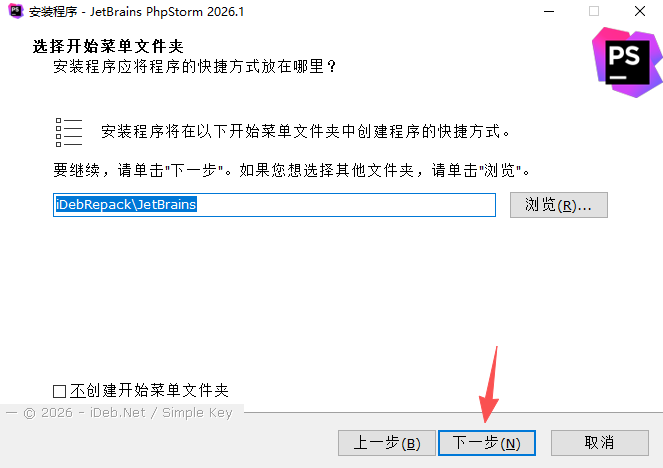
4、分别勾选【IDE激活】与【创建桌面快捷方式】,点击【下一步】。
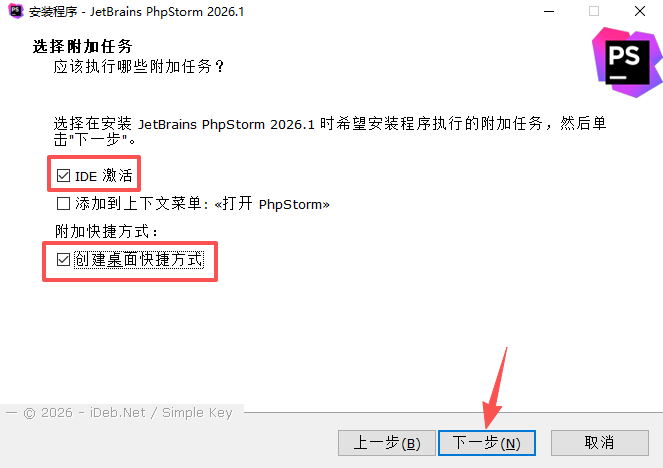
5、点击【安装】。
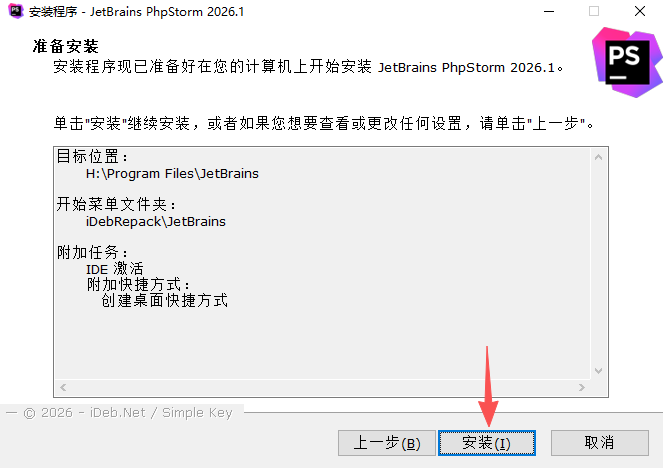
6、正在安装中,请稍等。
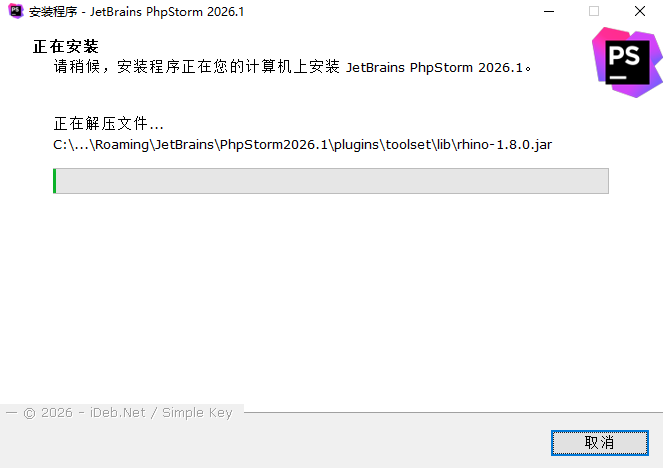
7、取消勾选【下载插件密钥】,点击【完成】。
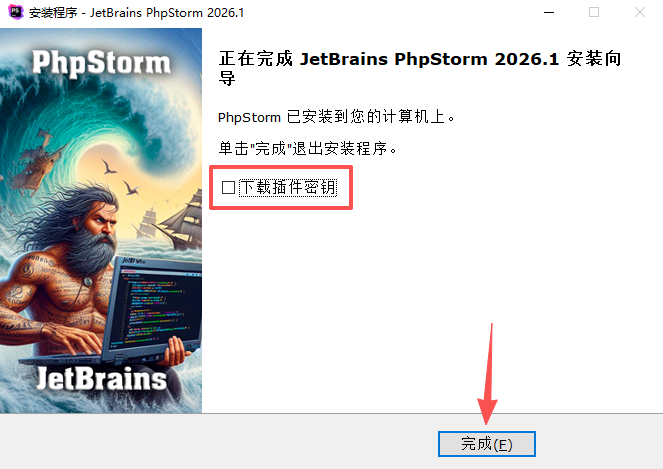
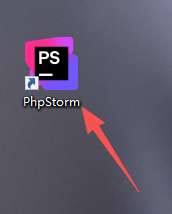
8、双击软件图标,启动PhpStorm 2026。
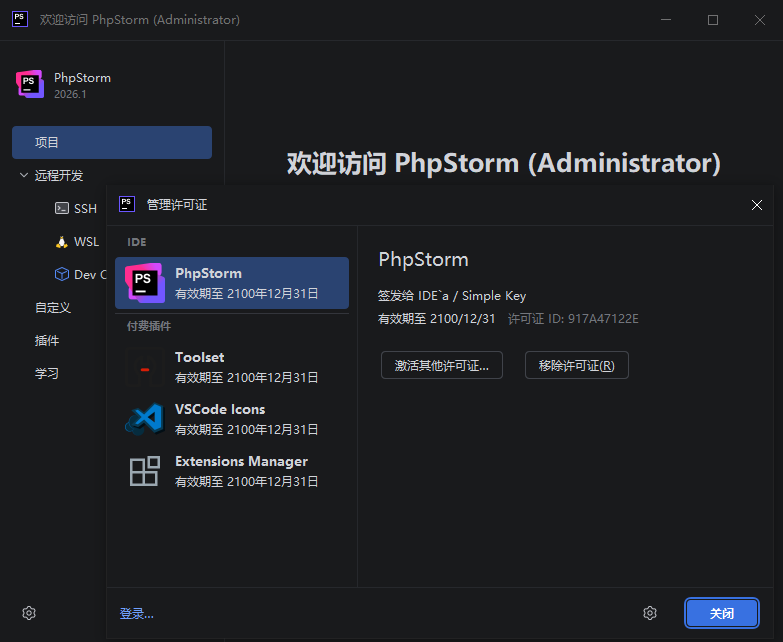
9、如下图所示,PhpStorm 2026安装激活成功,用户可无限制免费使用其内所有功能。
1、集成的 MCP 服务器
向 Claude Code、Windsurf 和 Codex 等智能体提供检查、搜索和 IDE 操作。
2、任何智能体,均可集成
完整支持兼容 ACP 的智能体。
3、改进的 PHP 开发者体验
优化了索引,改进了泛型支持以及对非 PHP 文件的调试。
4、Laravel 更新
改进了对 Livewire、Filament、Wayfinder 等的支持。
1、智能编码辅助
这是一个PHP IDE,实际上可以“获取”您的代码。它支持PHP 5.3 / 5.4 / 5.5 / 5.6 / 7.0 / 7.1 / 7.2,提供动态错误预防,最佳自动完成和代码重构,零配置调试以及扩展的HTML,CSS和JavaScript编辑器。
2、智能PHP代码编辑器
IDE提供智能代码完成,语法突出显示,扩展的代码格式配置,动态错误检查,代码折叠,支持语言混合等功能。自动化的重构会谨慎处理您的代码,有助于轻松,安全地进行全局项目设置。
3、代码质量分析
数百次代码检查会在您键入代码时验证您的代码,并检查整个项目是否存在错误或代码异味。大多数检查的快速修复功能使立即修复或改进代码变得很容易。Alt + Enter显示每次检查的适当选项。
4、轻松的代码导航和搜索
在处理大型项目时,可帮助您更有效地处理代码并节省时间。只需单击一下即可跳转到方法,函数或变量定义,或搜索其用法。
1、复制剪切
Ctrl + C 复制文本, 除了可以复制选中的文本,在不选中文本时,会直接复制当前光标所在行
Ctrl + X 粘贴文本,除了可以剪切选中的文本,在不选中文本时,会直接剪切当前光标所在行
Ctrl + D 复制当前行,这里是直接复制当前行到编辑器而不是在剪切板,相当于同时执行了复制和粘贴
Ctrl + Y 删除当前行
2、粘贴
Ctrl+V 直接粘贴
Ctrl+Shift+V 打开一个弹窗,显示最近复制的条目,选中后粘贴
3、撤销
Ctrl + Z 撤销
Ctrl + Shift + Z取消撤销
Ctrl + Alt + Z 整体恢复到未编辑之前的版本,需要版本控制配合
4、换行
Enter 换行
Shift + Enter 按照当前缩进,向下进入新的一行
Ctrl + Alt + Enter按照当前缩进,向上进入新的一行
Ctrl+Enter 换行,但光标留在原来位置
Ctrl+Shift+J 合并行
5、缩进
Tab选中的文本缩进到下一个级别
Shift + Tab选中的文本缩进到上一个级别
Ctrl+Alt+I 自动缩进
6、查找替换
Ctrl+f 查找文本(Match Case 是匹配大小写,Words 只匹配整个文本)
Ctrl+r 替换文本(Match Case 是匹配大小写,Words 只匹配整个文本)
7、切换窗口
Shift + ~ 切换打开的文件窗口
8、光标定位和选择文本
Ctrl + W 选中一个光标所在位置的单词,可以说是用的非常多的一个快捷键了,非常有用
Home 移动到行首
End 移动到行尾
9、其他
Alt + 鼠标点击 对多点进行编辑操作
应用信息
热门推荐
相关应用
实时热词
评分及评论




















点击星星用来评分