 快捷导航
快捷导航
Pencil2D 是一款完全开源且免费的 2D 动画软件,适合商业用途,功能强大又轻便好用。它支持视频、音频和位图图层编辑,还有丰富的绘画工具和导出格式,能满足基本动画制作需求。最棒的是,它以绿色版形式提供,解压即用,完全不需要安装或担心注册表残留,特别适合需要随身携带的用户。
Pencil2D 的界面设计简洁直观,分为编辑板、绘图工具、调色板和时间线,操作起来非常友好,不会让人觉得复杂。它支持栅格和矢量工作流程切换,让你随时随地都能进行素描、上色和绘画。跨平台的特点也很赞,Windows、macOS、Linux 和 FreeBSD 都能运行。
软件功能齐全,包括设计动画、插图层(视频、音频和位图)、用画笔绘画以及导出多种格式(XML、SVG、GIF、AVI 等)。特别是导出 GIF 的功能,通过“文件 > 导出 > GIF 动画...”就能轻松实现。对于复制粘贴和翻转镜像的需求,Pencil2D 也支持这些操作,非常贴心。
虽然相比专业工具可能在性能上有差距,但它的免费开源性质让它成为预算有限用户的理想选择,尤其是学生、独立 animator 或者只是想尝试动画制作的人。个人觉得这是一款非常适合入门的工具,简单易用又功能全面,值得一试!
Pencil2D是一款完全开源且免费的2D动画制作软件,支持商业使用,提供视频、音频和位图图层编辑、画笔绘画及导出等多种功能,能够满足动画设计的基本需求。Pencil2D以绿色版形式提供,无需安装、无注册表残留,解压即可使用,方便携带。虽然相比专业工具可能存在差距,但其齐全的功能与便捷的绿色体验,适合有动画制作需求的用户尝试。
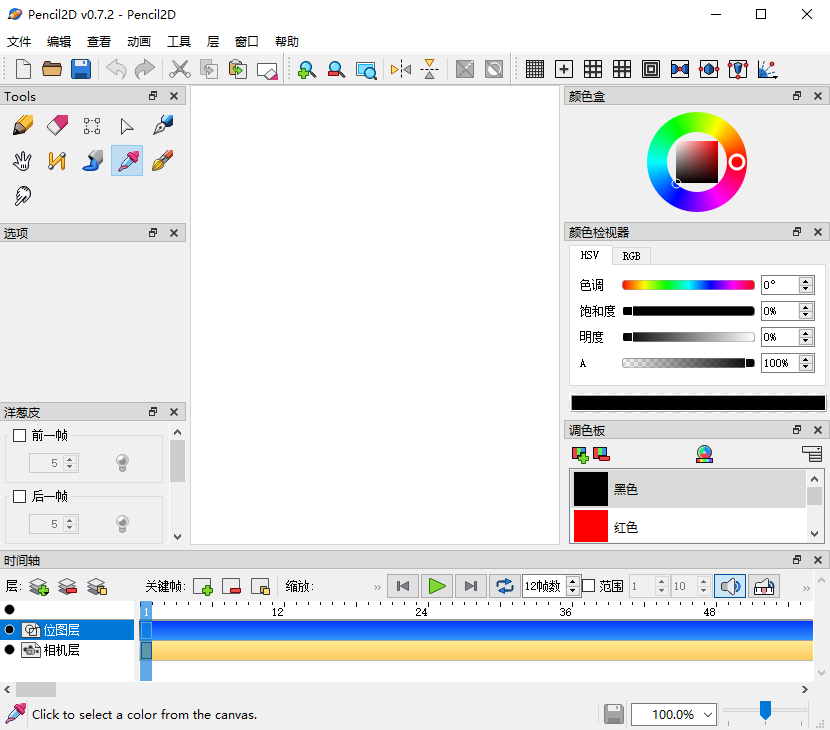
1、最小的设计
轻巧易用,因此您可以专注于动画而不是下一步要按下什么按钮。
2、栅格和矢量
在栅格和矢量工作流程之间无缝切换,使您可以随时随地进行素描,墨水和绘画。
3、跨平台
Pencil2D是跨平台的,可在Windows,macOS,Linux和FreeBSD上运行。
4、开源和免费
Pencil2D是完全开源的,可以免费使用,甚至可以在商业上使用!
1、设计动画
它拥有直观的布局,分为编辑板,绘图工具,调色板和时间线,该应用程序可以放在USB闪存驱动器上,并且无需事先在任何计算机上进行设置即可运行,这样,您可以随时随地进行所有设计。
2、插视频,音频和位图图层
默认情况下,Pencil2D Animation以位图和矢量层开始,您可以在其中添加其他类似的位图和矢量,例如摄像机或声音,位图的主要目的是帮助您制作草图,而矢量层可以充当最终设计。
3、用画笔绘画
您可以使用铅笔或刷子绘画,可以使用滑块调整其大小和羽毛,同时可以从调色板中选择颜色。此外,您可以选择手动创建形状并用不同的色调填充它们,您可以通过拖动红色,绿色,蓝色和Alpha通道滑块来制作自己的颜色,并将结果添加到列表中。
4、导出为照片
可以从时间线中隐藏或禁用每一层,而可以从菜单或底部的小工具栏播放和循环设计。最后但并非最不重要的一点是,该应用程序允许您将动画导出为XML和SVG文件,作为图像序列(PNG,BMP,GIF)和电影(AVI,MOV,WMV)。
5、功能丰富
最重要的是,Pencil2D Animation是可靠的软件解决方案,特别适用于数字设计人员,它们可以使用位图,矢量,声音和摄影机图层制作惊人的图像动画和静态图形,其中可以包含声音和视频。
1、如何更改画布的大小?
TL; DR-双击“相机层”。
Pencil2D有一个无限的画布,中间的明亮矩形是相机,是将动画导出到视频和图像时的预览区域。因此,双击摄影机层实际上是在改变摄影机的大小,而不是画布的大小。您可以在摄影机边框外绘制并在无限画布上四处移动摄影机,在时间轴上设置摄影机位置的关键帧。
2、有人告诉我可以导出GIF,但似乎找不到此选项吗?
使用专用的GIF导出操作命令:“ 文件”>“导出”>“ GIF动画...”>“导出选项”对话框
在导出选项中,单击浏览以为您的文件命名(并确保文件类型已附加到名称中)
3、我可以在Pencil2D中将特定内容从一帧复制并粘贴到另一帧吗?
是的,要复制部分或整个工程图,可以使用选择工具(点选框)选择工程图的一部分,然后按CTRL + C。相反,您也可以通过按CTRL + X剪切所选的图稿。
复制或剪切图稿后,转到已创建的新框架或立即创建一个图框,然后按CTRL + V,然后将选定的图稿粘贴到位。
4、我可以翻转/镜像我的图纸吗?
是的,在0.6.0及更高版本中,您可以垂直或水平翻转图形。
如果要翻转VIEW(意味着您仅镜像画布的显示方式),则可以使用菜单命令:
查看>水平翻转(Shift + H) 查看>垂直翻转(Shift + V)
如果您想永久翻转/镜像ARTWORK,可以执行以下操作:
1)选择选择工具(V) 2)选择要镜像的图稿3)在选择仍然可见的情况下,使用菜单命令:
编辑>选择>翻转X /翻转Y
应用信息
热门推荐
相关应用
实时热词
评分及评论


















点击星星用来评分