 快捷导航
快捷导航
这篇文章主要介绍了ParkControl官方版这款由Bitsum开发的CPU频率调节软件。它简单实用,界面简洁易用,用户可以自定义调节CPU频率,并根据不同的使用场景选择平衡、节能或高性能模式。比如玩游戏时开高性能模式,办公娱乐时用平衡模式省电,不用电脑时用节能模式延长硬件寿命。
这款软件有很多特色功能,比如无需重启就能调整CPU内核暂停和调频,还能生成更强大的电源计划来优化硬件性能。它还支持动态加速和电源计划切换提醒等功能。恢复默认值的操作也很简单,通过几步设置就能完成。
文章还详细介绍了如何使用ParkControl进行具体操作,包括运行软件、选择配置选项、调整频率以及保存设置等步骤。此外,软件还有一些高级功能,比如进程平衡、游戏模式、黑名单管理以及能源节省等,帮助用户更好地管理和优化电脑性能。
我个人觉得这款软件挺实用的,尤其是对那些希望手动控制CPU性能和电源使用的用户来说。它操作简单,功能丰富,适合各种场景使用。虽然有些设置可能需要花点时间适应,但总体来说是一款不错的工具。
ParkControl官方版是Bitsum开发的一款简单实用,有效的CPU频率调节软件,界面非常的简洁,而且简单易用,用户可以自定义调节CPU频率,让CPU处于稳定运行状态。软件还为用户提供了平衡、节能、高性能等模式,用户可以根据不同的使用场景选择不同的CPU模式,比如在玩游戏时开启高性能模式,充分发挥CPU的性能;在办公或者娱乐时,采用平衡的性能,降低CPU能耗;不使用电脑时开启节能模式,让电脑更加的省电,从而为CPU和电源减轻负担,延长硬件寿命,让电脑使用时间更长。
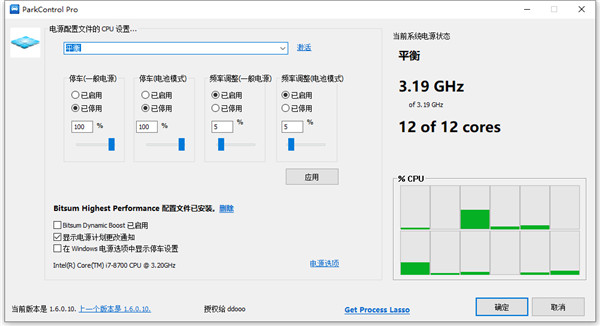
1、CPU 控制:无需重启系统,即可调整、还原和控制内核暂停以及 CPU 调频;
2、Bitsum Highest Performance:生成一个能够自动优化电脑硬件的电源计划,以达到最佳性能表现。比系统自带的「高性能」电源计划更加强大;
3、Bitsum 动态加速(仅专业版提供):根据电脑活跃或闲置的状态自动切换电源计划。在您使用电脑时将始终保持在「Bitsum Highest Performance」模式运行;
4、电源计划切换提醒:当前激活的电源计划被替换时显示提醒,并告知您引起切换的进程。
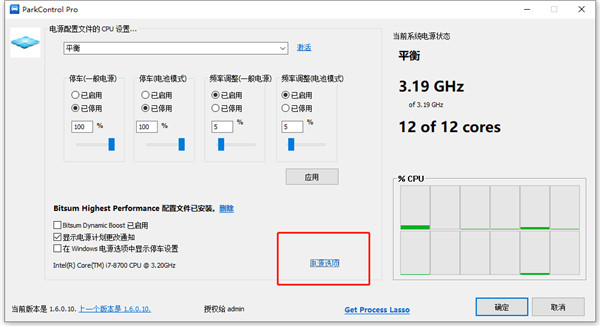
1、在 ParkControl 应用程序中单击“电源选项”
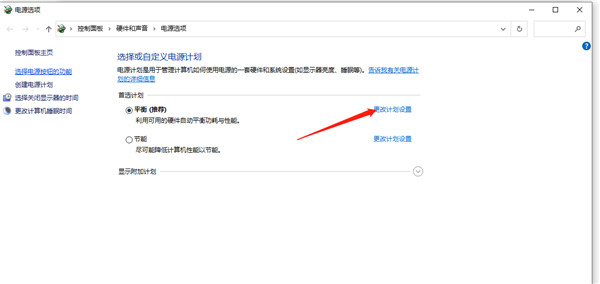
2、选择您修改的电源配置文件,并点击更改计划设置
3、单击“恢复此计划的默认设置”,点击保存修改
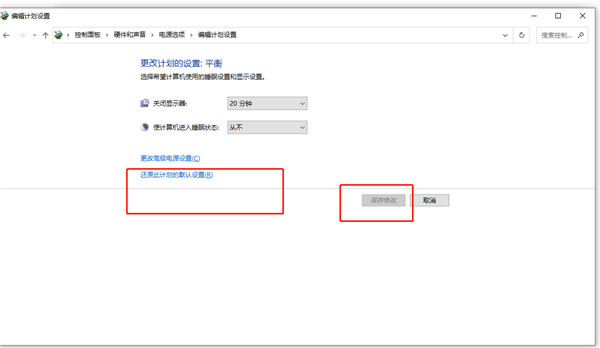
4、这就能对所有修改过的电源计划进行重新恢复到默认值了1
1、运行ParkControl,进入如下所示的软件主界面。
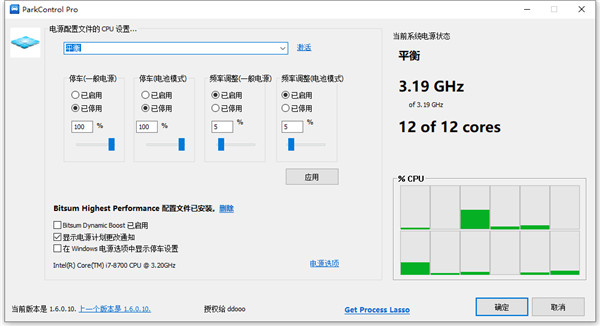
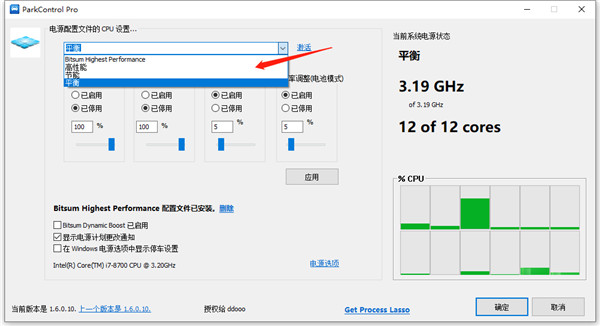
2、其提供了高性能、平衡、节能等多种电源配置选项。
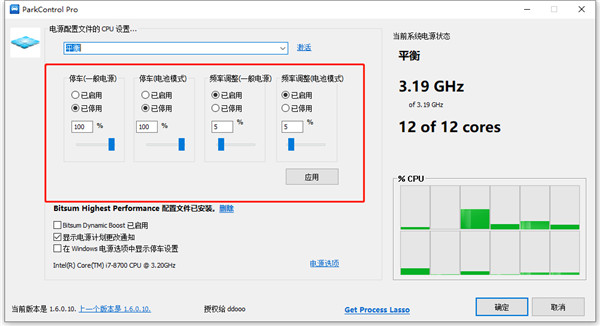
3、根据需要调整停车AC、停车DC、频率测定AC、频率测定DC。
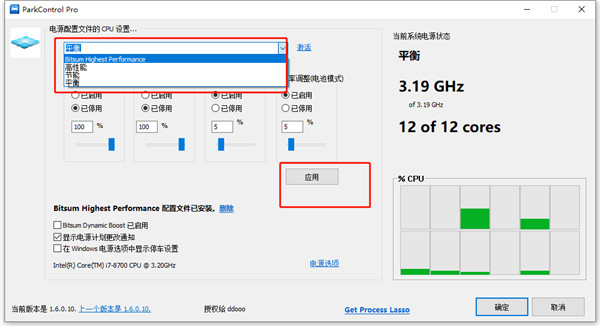
4、点击【应用】按钮即可应用电脑配置的CPU设置。
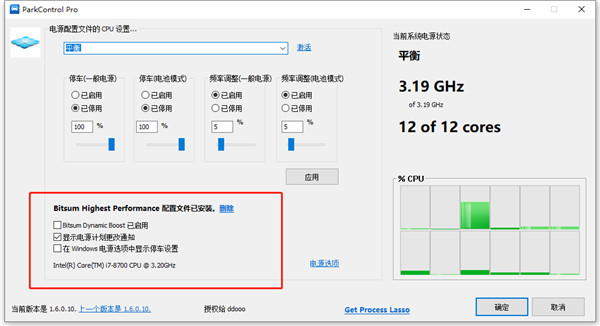
5、支持在Windows电源选项中显示停车设置等基本的选项,您可以根据需要勾选。
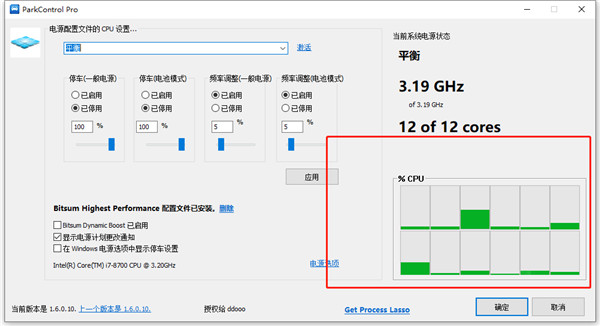
6、用户可以查看当前系统电源状态。
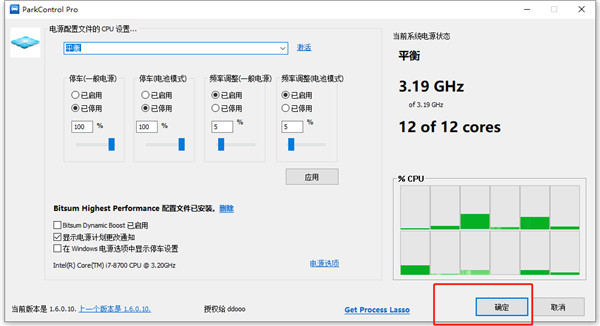
7、最后,点击【确定】按钮即可保存所有配置。
1、ParkControl功能翻译成中文是“进程平衡”这个功能会自动调整进程的优先级,让系统运行更加流畅,响应时间更短
2、游戏模式当启用这个模式后,电脑会把更多的资源分配给游戏,会有什么益处也不用多说了当然,事先你必须要在ParkControl中找到游戏进程,并在右键菜单中选择“归类为游戏或多媒体进程”
3、默认优先级
4、默认CPU亲和力
5、不允许的进程也就是进程黑名单功能如果有些软件总是未经允许就运行,那么这就是它的克星,只要把它的进程添加入黑名单,那它就不会运行,也不会给它耍流氓的机会
6、默认I/O优先级
7、ProBalance I/O抑制 (基于CPU配额)
8、能源节省如果用的是笔记本,那么启用这个能够让笔记本电脑拥有更长的电池寿命
9、前台加速
1、借助这种轻巧的应用程序,无需系统重新引导即可快速轻松地禁用CPU停车并管理电源配置文件。
2、按字母顺序对电源计划进行排序。
3、禁止在电源计划锁定的系统上安装BHP。建议改用电池图标上的“性能模式”滑块。
4、在电源计划已锁定的情况下,在Microsoft Surface(及其他)设备上支持Bitsum最高性能。
5、尝试在Microsoft Surface设备上尝试安装Bitsum Highest Performance清除注册表碎片。
6、在用户引导的重新安装上删除用户引导的BHP卸载标记。
7、动态刷新系统任务栏菜单电源计划。
v5.5.3.4版本
改进托盘工具提示和图标与主窗口的同步
翻译更新
应用信息
热门推荐
相关应用
实时热词
评分及评论
















点击星星用来评分