 快捷导航
快捷导航
最近发现个叫 Tuboshu 的 Electron 桌面神器,简直是把浏览器玩出了新高度。以前我总爱在 Chrome 里开几十个标签页,结果内存爆满还容易迷失方向,现在我只需把常用的网页像打包软件一样封装成独立窗口,瞬间清爽。它最绝的是能把 Figma、Notion 这些工具变成专属工作台,设计师和运营党绝对会爱死这种多账号隔离又不干扰的运行模式。我自己也折腾过不少脚本注入功能,把页面改得面目全非只为适配个人习惯,这自由度简直爽翻天。操作逻辑特别接地气,左下角点设置就能新增站点,连拖拽调整窗口大小都做得像原生应用一样丝滑,完全不需要云端同步那些乱七八糟的配置,所有数据都在本地,隐私安全感拉满。对于开发者来说,它就是个极速调试容器;普通用户也能用它打造自己的网页应用中心,甚至一键打包成 exe 发给朋友用。虽然 v2.2.2 版本刚修了点插件加载的小毛病,但整体体验已经远超那些臃肿的浏览器插件了。说到底,这工具就是让我们从繁琐的多标签切换中解放出来,把网页真正当成桌面软件来用,那种掌控感真的让人上瘾,谁用谁知道。
Tuboshu是一款基于Electron开发的桌面工具,可将常用网页封装为独立桌面窗口应用进行使用。用户可以将网页从浏览器中单独拆分出来,以应用形式运行并统一管理,减少多标签页切换带来的操作成本。
每个网页通常以独立窗口方式运行,可用于多账号登录或多网页工具同时使用等场景,提升使用效率与操作集中度。Tuboshu部分实例支持独立运行环境,减少页面之间的相互影响。
同时,用户配置与使用数据主要保存在本地,用于便捷管理常用网页应用,使网页工具以更接近桌面软件的方式进行使用。
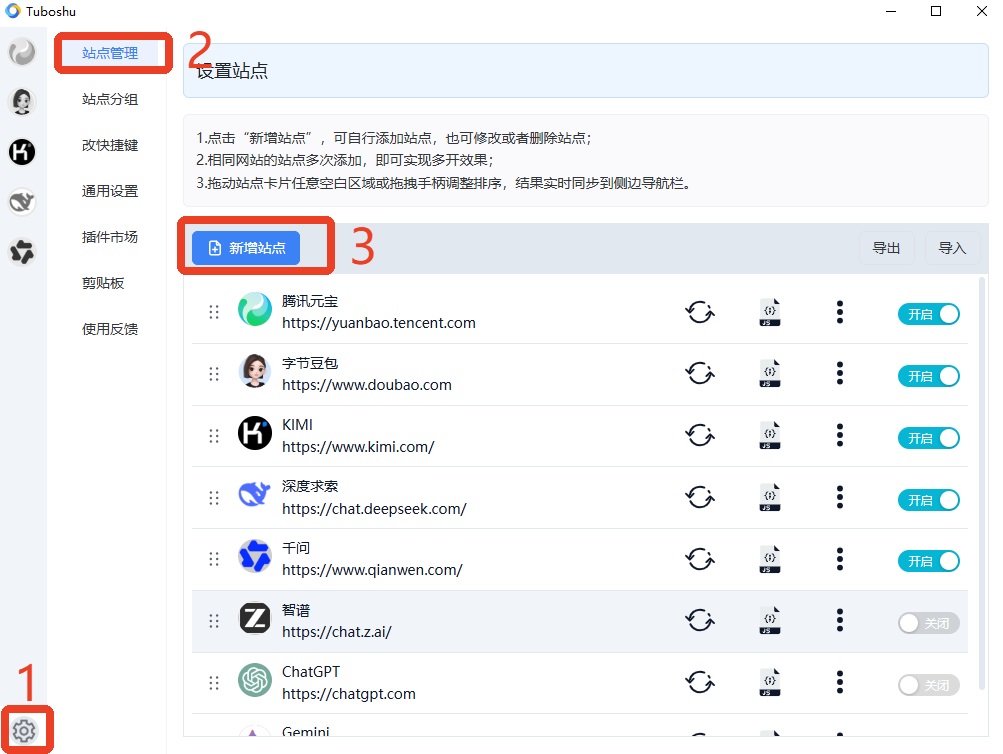
1、点击左下角设置按钮,进入【站点管理】 页面,选择【新增站点】。
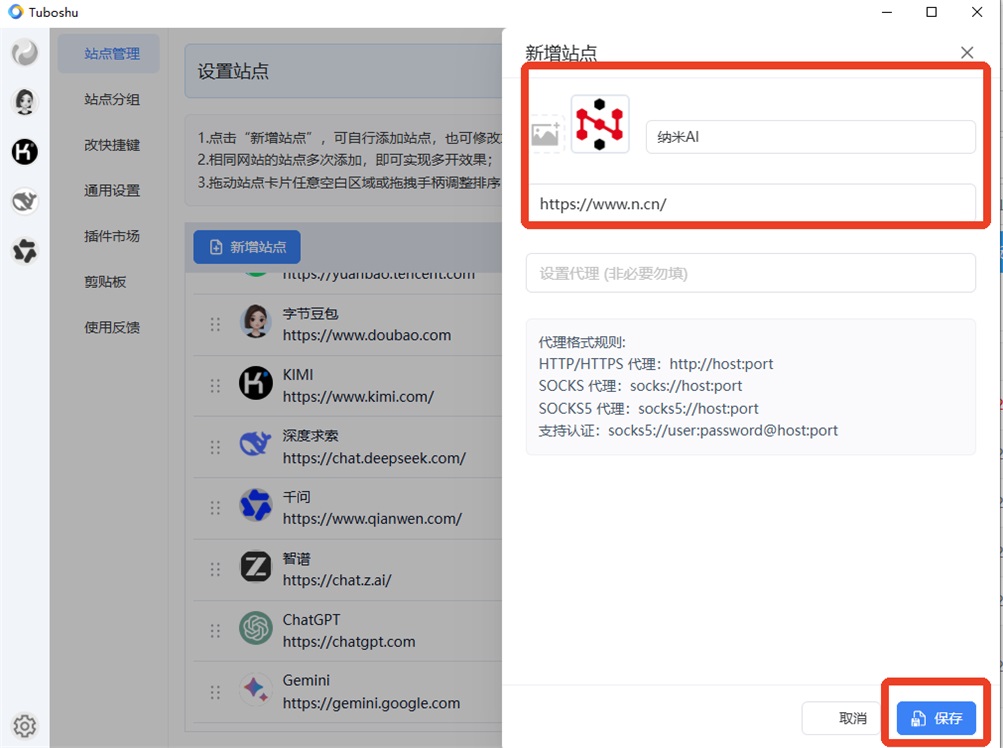
2、在右侧弹出的窗口中填写站点名称和网址,可选上传图标,完成后点击右下角【保存】。
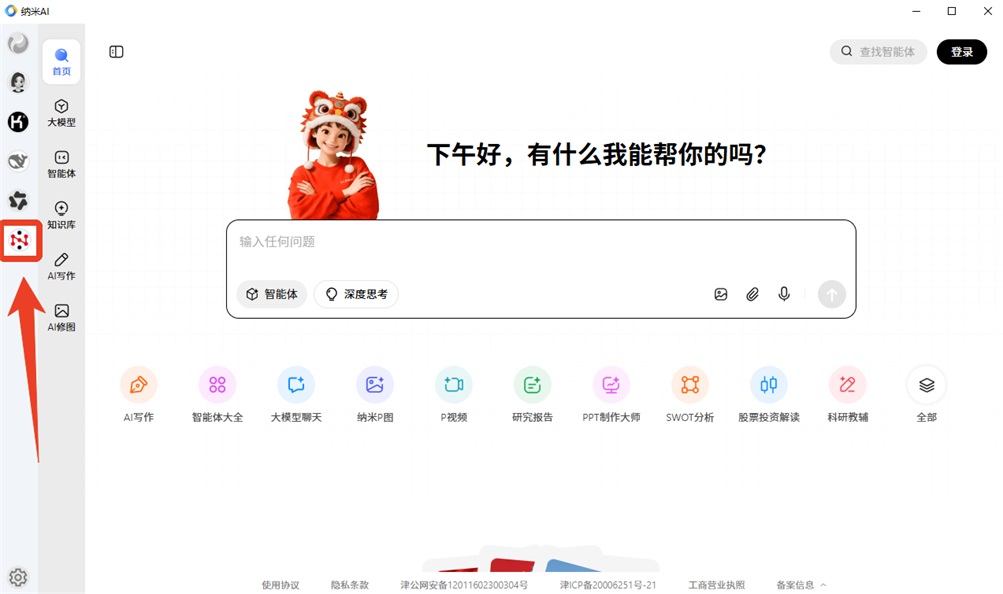
3、保存后,在左侧侧边栏点击对应图标即可进入并使用该站点。
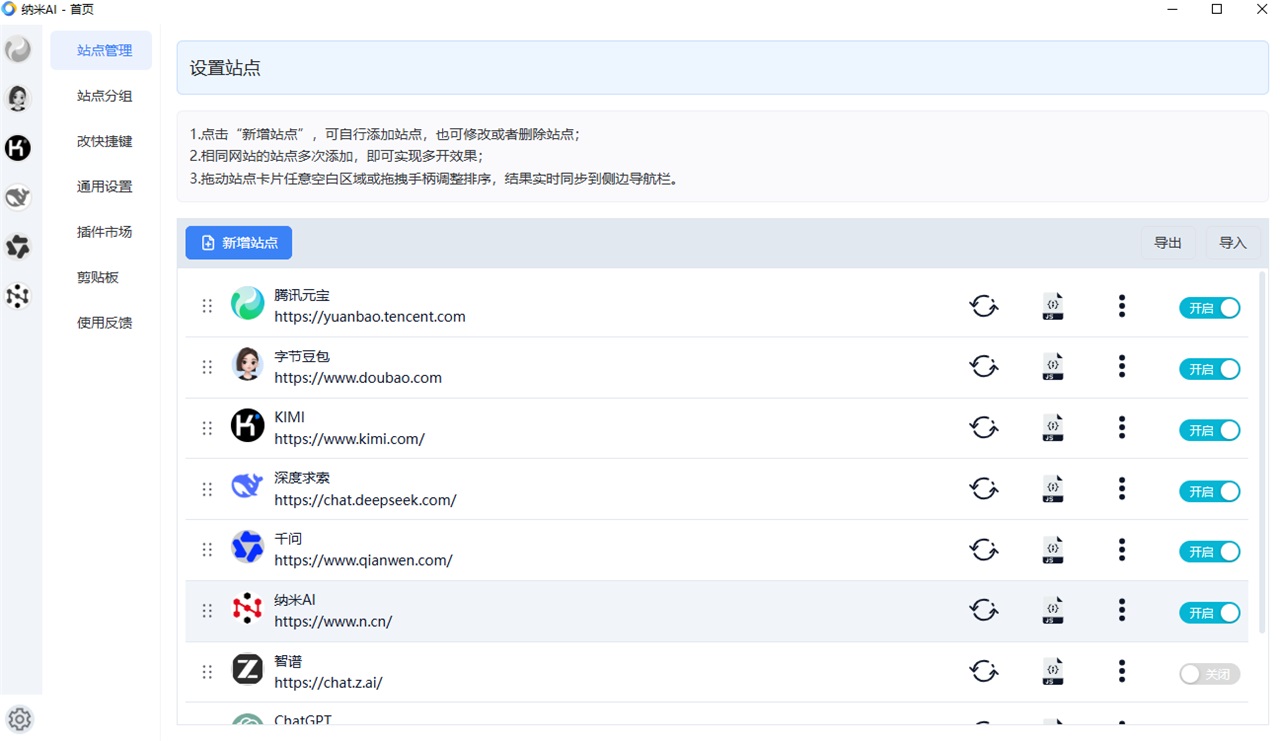
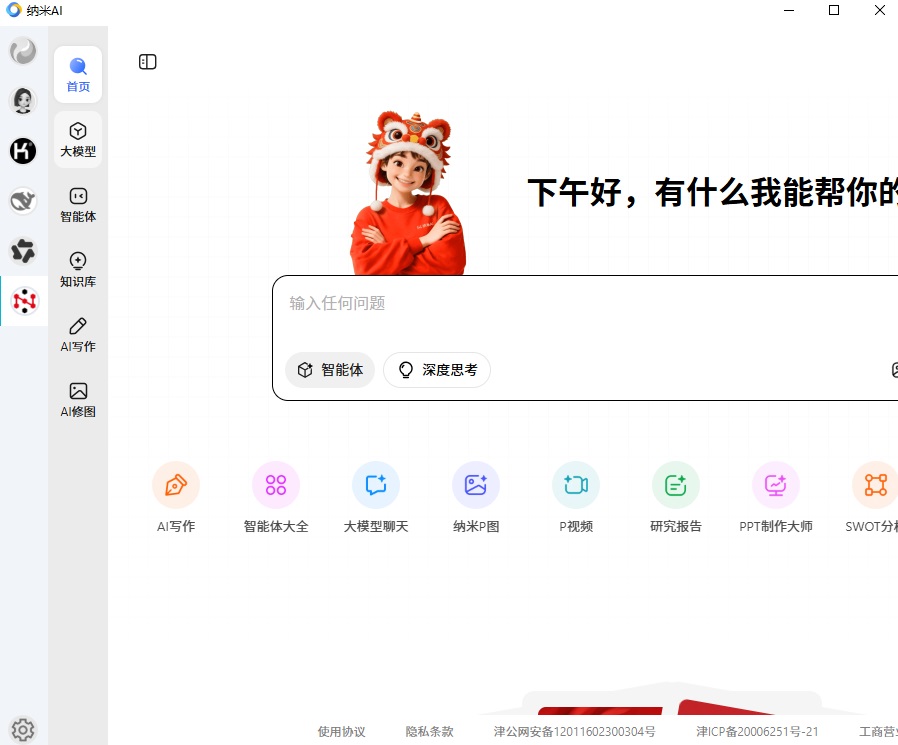
4、若显示不完整时(如下图),可将鼠标移动到窗口边缘,当出现双向箭头时拖动即可调整窗口大小。
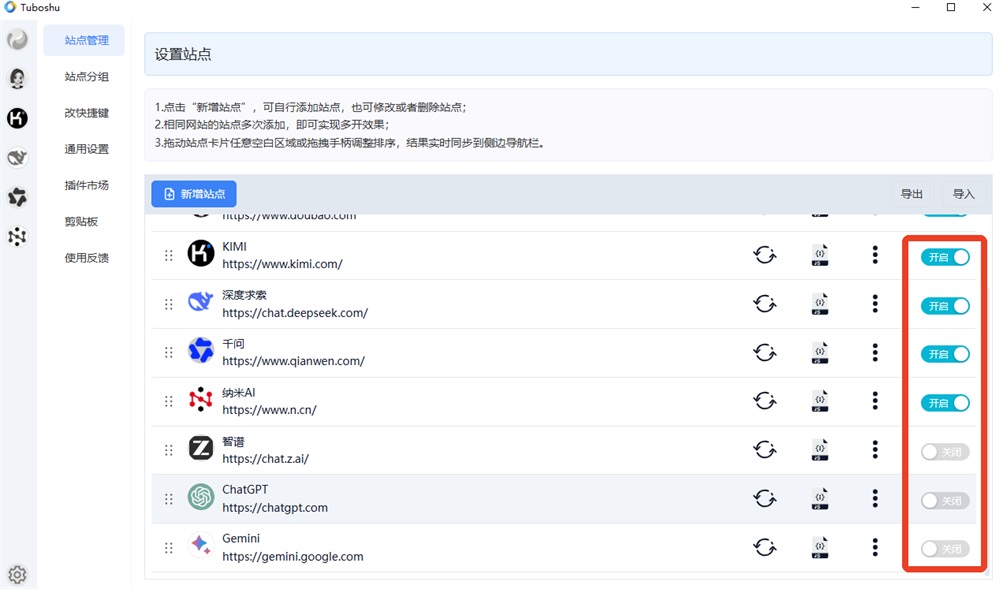
5、在【站点设置】中可开启或关闭站点,关闭后将不会显示在左侧侧边栏中。
1、一键网页转应用
将任何网站变成独立的桌面应用;
2、账户多开
网站可以多开,支持账户隔离,独立运行互不干扰;
3、闪电切换
全局快捷键快速显示/隐藏;(默认 Ctrl/Cmd + H)
4、深度定制
自定义窗口尺寸、图标、快捷键,支持JS注入,定制专属自己的页面;
5、便携打包
生成可执行文件;(支持 Windows/macOS/Linux)
6、隐私保护
本地存储配置数据,无需云端同步;
7、多平台支持
完美运行于主流操作系统;
8、无需复杂配置即可自由添加站点;
1、开发者:快速创建调试用网页容器;
2、设计师:将Figma/Canva/Poxso变成专用工作台;
3、运营人员:网站多开,多账户登录不用切换窗口;
4、数据分析师:常驻Notion/Airtable等工具;
5、普通用户:打造个性化的网页应用中心;
v2.2.2版本
修复插件加载问题;
应用信息
热门推荐
相关应用
实时热词
评分及评论




















点击星星用来评分