 快捷导航
快捷导航
说实话,以前总觉得做教程视频得买那种几千块的专业设备,直到我挖到了这个叫“极星桌面录像大师”的小工具,真觉得之前的焦虑都是多余的。它不像那些花里胡哨的剪辑软件一样让人头大,反而像个懂你的老伙计,既专业又实在。最让我惊喜的是它对画质和帧率的把控,录出来的教学视频流畅得像丝般顺滑,完全没有那种卡顿的廉价感。而且它的功能设计特别人性化,想录屏幕可以全屏也能自己圈选局部,想录摄像头还能在预览里实时调亮度、对比度,甚至饱和度,这简直就是给强迫症准备的福利,不用后期再花半天时间调色。安装过程更是简单粗暴,解压双击就能跑,不过有个小细节得提醒大伙:装完记得重启电脑,不然可能找不到入口。另外,用它的内录功能转录网络视频或者私有格式文件时,千万别忘记戴耳机,否则麦克风会把音箱里的声音也吃进去,搞成那种回声满满的鬼畜效果就尴尬了。无论是做知识分享还是个人玩 MV 混剪,它都能把画面、人声和伴唱完美融合,这种“一人一机”就能搞定全套工作的感觉,真的让人忍不住想给开发者点个大大的赞,毕竟在效率面前,工具越简单越好用才是真理。
极星桌面录像大师是一款非常专业,且实用的桌面录像软件,该软件支持录制高帧率,高质量的教学视频。此外,软件内附录制屏幕与录制摄像头两种不一样的录像模式,并且录制屏幕是可以全屏录制或者只是局部录制,支持手动选取录制区域。反观摄像头录制,支持画面预览且支持录制前调配亮度、对比度以及饱和度等参数,使预览窗口里的效果达到最佳状态,有兴趣的小伙伴不要错过了。
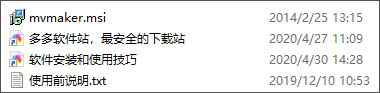
1、在本站下载并解压极星桌面录像大师,得到原文件mvmaker.msi:
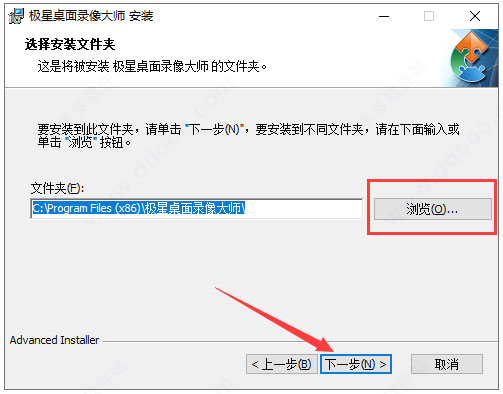
2、双击mvmaker.msi运行安装,进入安装路径,点击浏览可自由选择安装路径:
默认安装路径【C:\Program Files (x86)\极星桌面录像大师\】
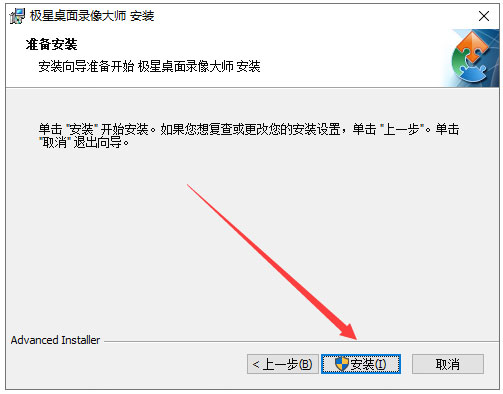
3、点击安装,稍作等待:
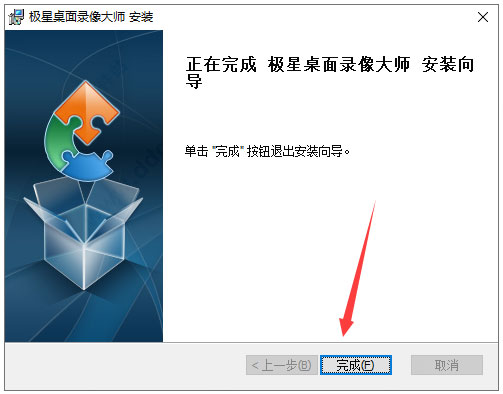
4、安装完成,点击完成完成即可,注意系统需要重启计算机才能运行应用:
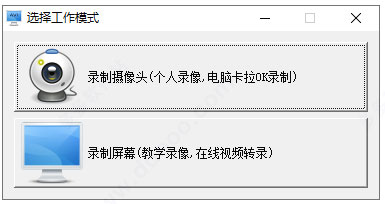
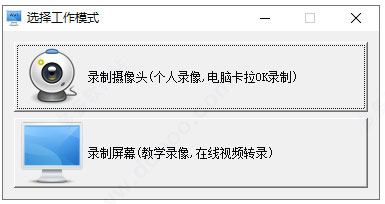
5、运行该程序,有两种工作模式,录制摄像头和录制屏幕:
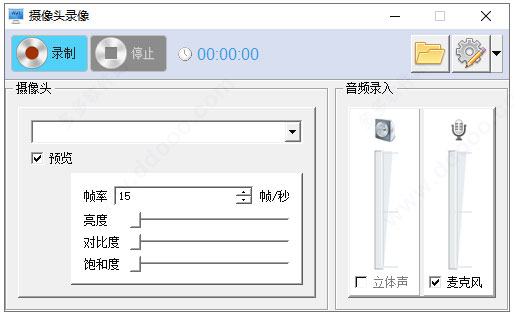
6、录制摄像头: 支持画面预览。
支持亮度、对比度、饱和度的设置,在录制之前请设置好这些参数,使得预览窗口内为最佳效果。
支持麦克风输入,系统立体声混音(内录)。音量的实时显示。
全局快捷键:F3开始录制,F4结束录制。
注意:显卡驱动要正确安装,否则可能无法显示预览画面。
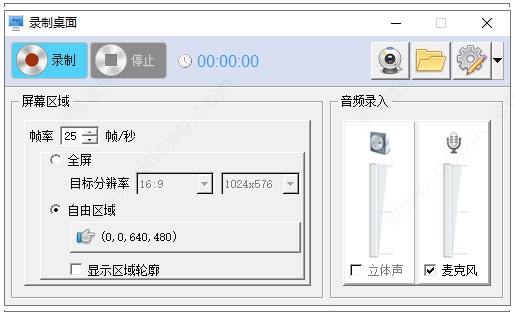
7、录制屏幕: 全屏录制,或者指定区域录制。
支持自由区域选取,在屏幕上手动划区。
支持麦克风输入,系统立体声混音(内录)。音量的实时显示
支持摄像头小窗口(适用于录制教学视频时、加入作者的录像窗口)。
全局快捷键:F3开始录制,F4结束录制。
注意:声卡驱动要正确安装,否则无法获取立体声混音(无法内录) 在勾选“立体声混音”和“麦克风”输入时,请带上耳机或拔掉音箱,否则麦克风会把外界声音和内部声音都录进来,造成声音的重复和回响。
1、录制教学视频
2、视频转录:例如网络在线视频只能观看,不能下载的那种视频,可以用屏幕录像的方式(使用声音内录)。可以把视频全屏播放,然后按F3开始录制,F4停止录制。
3、私有视频转录:有些视频只能用私有播放器播放,不能用通用播放器如暴风影音播放,怎么办?就可以用本工具以屏幕录像的方式把它转录一遍。
4、个人玩MV录制:采用内录 + 麦克风的方式,可以把人像,声音,内部伴唱合在一起成AVI录像。记得要带上耳机哦,不然内部声音和外部声音就混在一起了。
应用信息
热门推荐
相关应用
实时热词
评分及评论


















点击星星用来评分