 快捷导航
快捷导航
最近折腾电脑的朋友应该都听过 IT 天空的 Easy Image X v3,这玩意儿简直就是给小白用户准备的“系统搬家神器”。以前重装系统最怕什么?怕数据丢、怕驱动不兼容、怕分区乱成一锅粥。但这软件最绝的地方在于它把那些让人头秃的技术门槛直接抹平了,主打一个“傻瓜式”操作。你只需要把镜像文件扔进去,它就能自动识别你的硬件固件,智能划分分区,甚至还能在重装前悄悄备份数据,装完再一键恢复驱动,整个过程就像给电脑做了个无缝迁移,完全不用操心那些繁琐的步骤。
我 personally 觉得这类工具的出现,其实是技术普惠的一种体现。以前我们总觉得搞系统得懂 PE、懂引导修复、懂分区表,现在人家把这一切封装成了几个简单的点击动作。特别是更新日志里提到的那些细节,比如自动关闭 BitLocker 加密、给桌面加回“此电脑”图标、还能设置重启倒计时,这些看似不起眼的功能,恰恰是真正懂用户痛点的设计。它不再是一个冷冰冰的工具,更像是一个贴心的老手在帮你打理机器。对于普通用户来说,这种“零基础装系统”的体验,不仅降低了焦虑,更让我们能腾出精力去关注软件本身带来的价值,而不是被安装过程的各种报错搞得心情烦躁。在这个追求效率的时代,能把复杂的事情变得简单且可靠,本身就是一种高级的智慧。
Easy Image X v3是IT天空官方推出的一款系统维护与装机软件。提供系统安装、系统备份、一键分区、数据与驱动管理、引导修复等功能,支持自动识别固件并智能划分分区,降低装机门槛,实现“0 基础装系统”。同时,工具在安装前自动备份数据,安装系统驱动可恢复,帮助用户轻松实现“无缝”迁移,无需过多繁琐的操作步骤!
1、下载并解压点击exe文件进行校验;
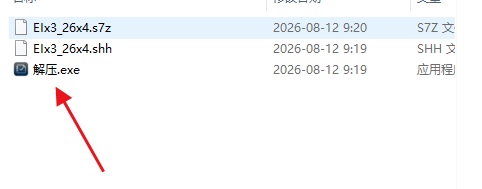
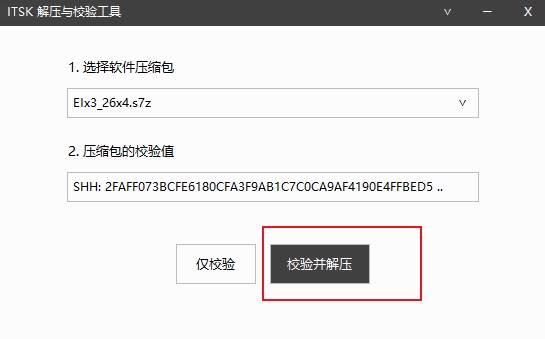
2、如下图,我们资源包含需要文件,直接默认进行解压即可弹窗完成;
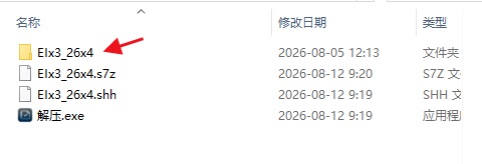
3、完成后返回文件夹重新一个新的文件夹,点击进入选择相应系统程序;
4、现在用户即可开始使用软件进行安装系统的分区!
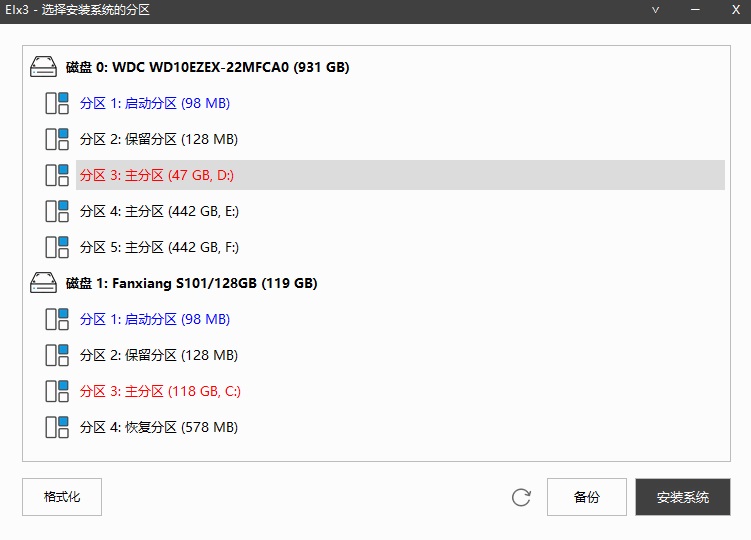
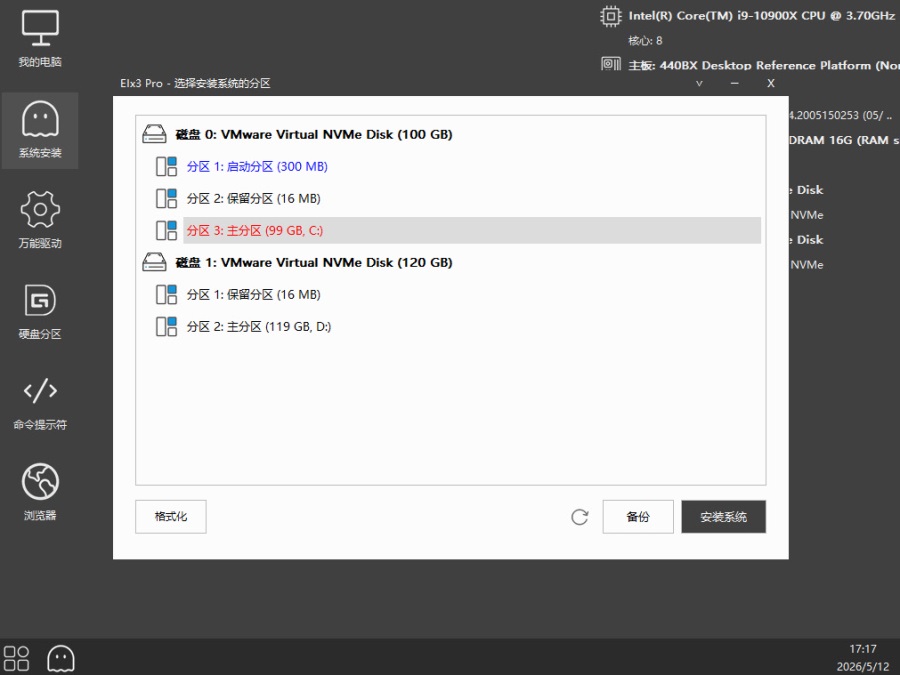
1、选择系统分区;
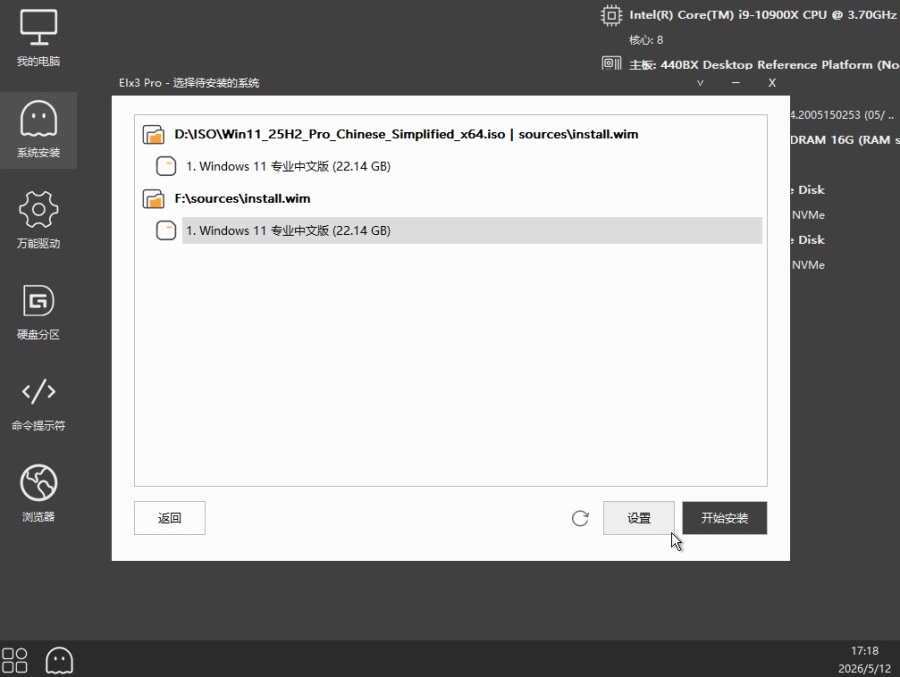
2、选择系统映像,点“设置”;
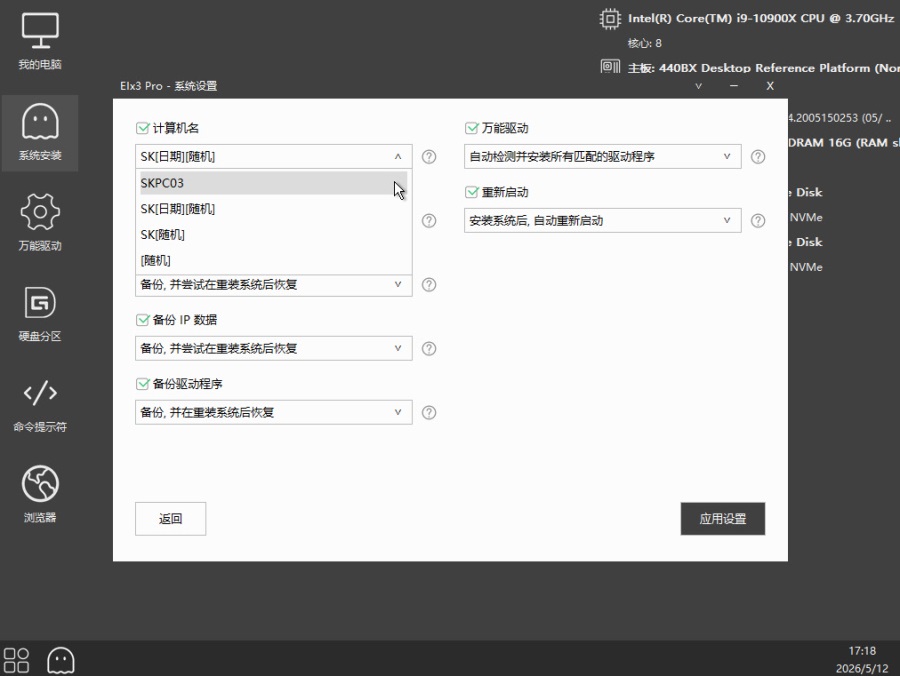
3、自动读取当前计算机名,选中即可;
4、自动读取当前用户名,选中即可;
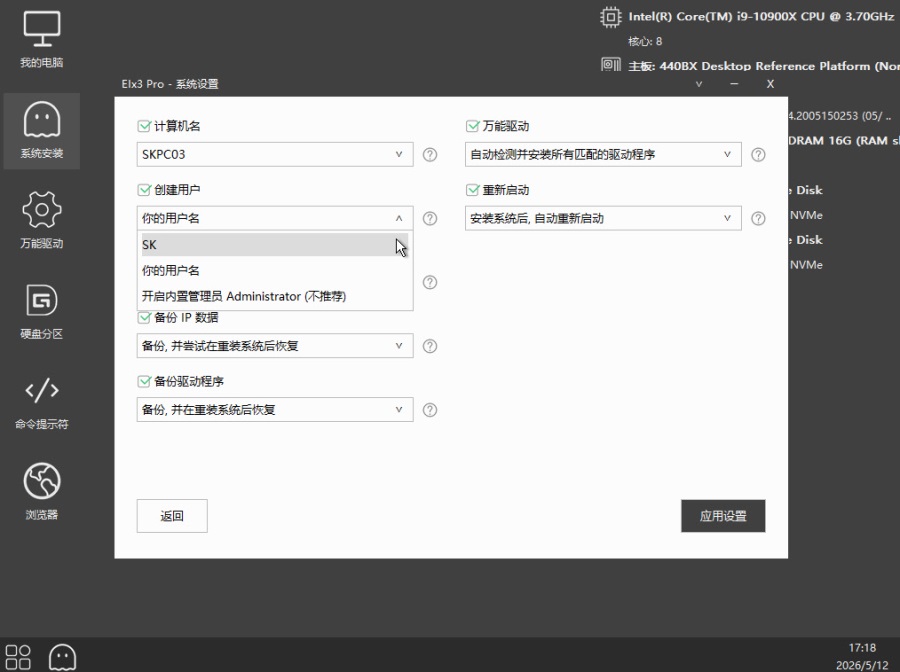
5、其余选项按需选择,保存设置(因为有驱动备份恢复,所以可以不选万能驱动);
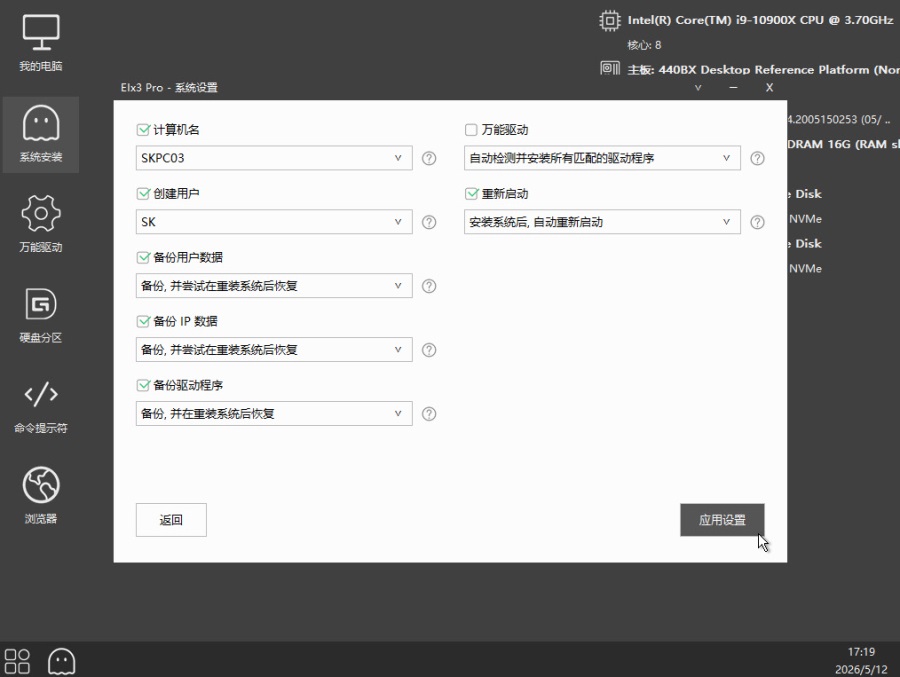
6、开始重装;
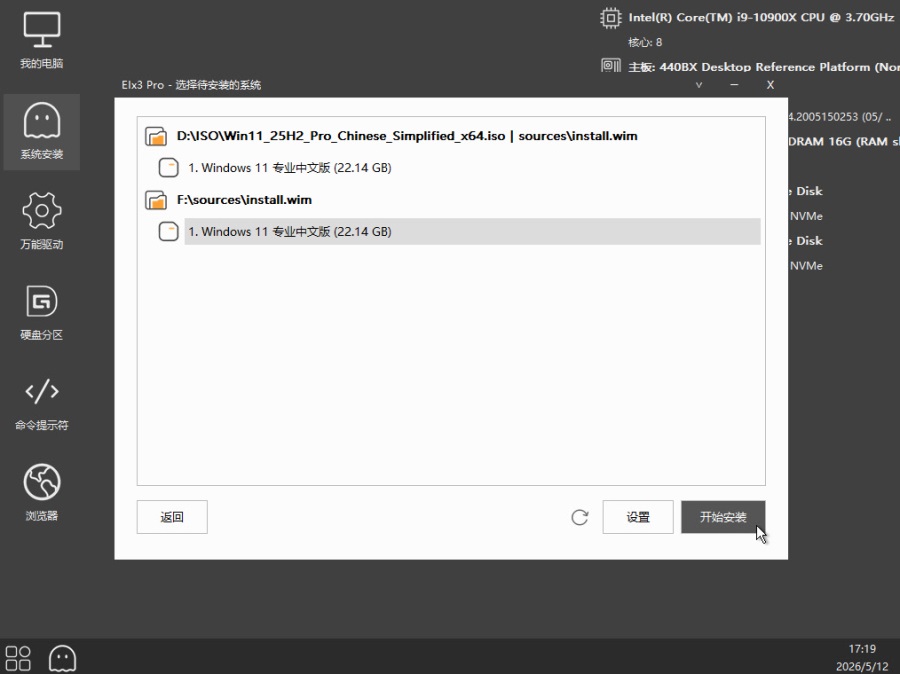
7、稍等重装完毕,自动重启;
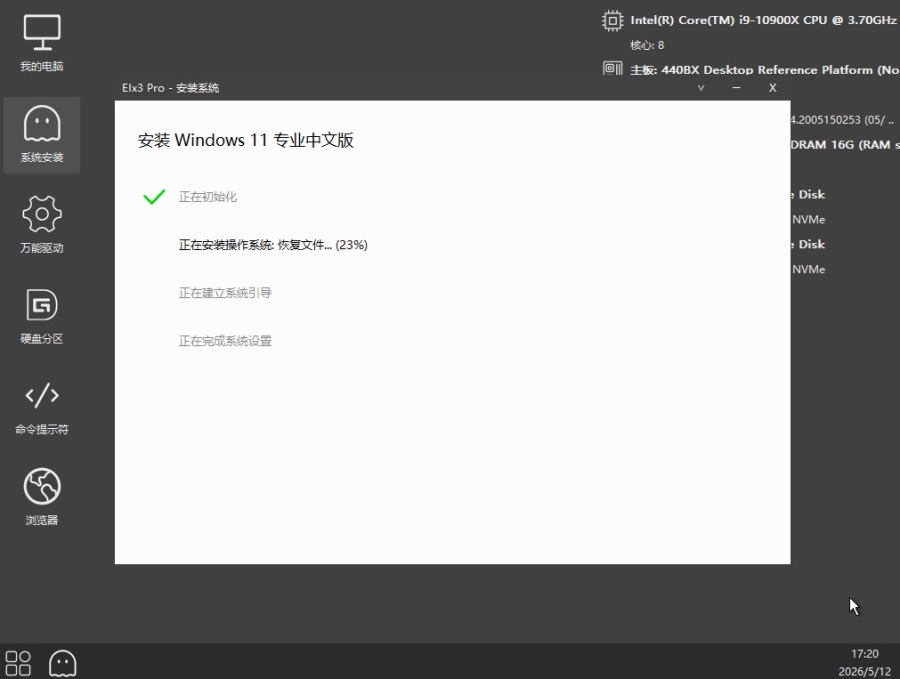
8、重装完毕,再次进入系统。
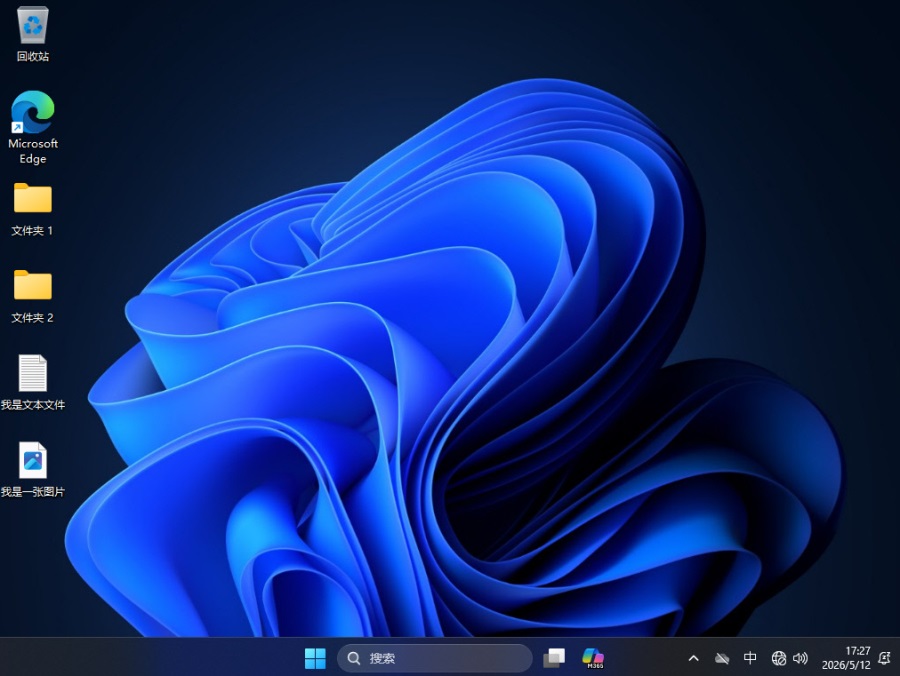
1、PE 环境下恢复(安装)Windows 11/10 系统。
2、PE 环境下备份 Windows 11/10 系统。
v3.0.2608.11028版本
01、新增 设置项 - 为桌面添加系统图标:此电脑、网络、用户文件夹
02、新增 设置项 - 调用 EMSD 为系统添加存储控制器驱动
03、新增 设置项 - 自动复制指定目录内的文件到系统盘
04、新增 设置项 - 指定首次登录时运行可执行文件
05、新增 设置项 - 关闭 BitLocker 首次进系统时开始的自动加密
06、修正 设置项 - 重启选项,可设置倒计时 30、15或10秒
07、修正 运行时临时目录结构问题
08、其他未列出的细节修正
应用信息
热门推荐
相关应用
实时热词
评分及评论

















点击星星用来评分